
- Aplikacja klasyczna i aplikacja sieci Web
- iOS
- Android
- VDI
- Urządzenia aplikacji Microsoft Teams
- Dodatek do spotkania dla usługi Google
Czerwiec 2026 r.
Wyszukiwanie za pomocą rozwiązania Copilot
Zamiast szukać dokładnych słów kluczowych, możesz znajdować czaty, pliki i inną zawartość, zadając pytania w języku naturalnym. Rozwiązania Copilot ułatwiają wyszukiwanie informacji o powierzchni w aplikacji Teams. Aby dowiedzieć się więcej, zobacz .
Szybsze znajdowanie plików
Odnajduj pliki w czatach i kanałach dzięki ulepszonym opcjom wyszukiwania i filtrowania. Zawężaj wyniki według typu pliku, nadawcy i daty, aby szybko zlokalizować zawartość. Aby rozpocząć, naciśnij klawisze Ctrl+F (Windows), Cmd+F (Mac) lub wybierz pozycję Znajdź w czacie. Aby dowiedzieć się więcej, zobacz sekcję Wyszukaj wiadomości i nie tylko w aplikacji Microsoft Teams.
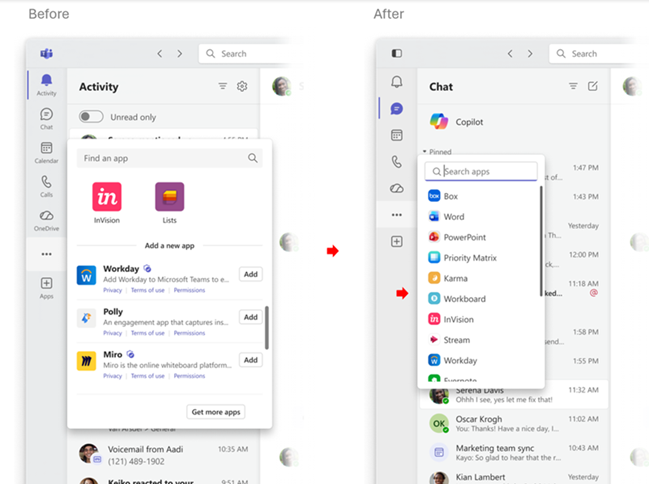
Uproszczone odnajdowanie aplikacji
Przeglądaj aplikacje w nowym widoku listy, który ułatwia znajdowanie i uruchamianie aplikacji. Aby dowiedzieć się więcej, zobacz Znajdowanie zespołów i aplikacji osobistych w aplikacji Microsoft Teams.
Powrót do miejsca, w którym została przerwana
Aplikacja Teams zachowuje teraz twój układ czatu i otwarte panele podczas nawigowania między konwersacjami, co ułatwia przejście do miejsca, w którym została przerwana.
Lepsza organizacja czatu
Wyciszone czaty i czaty na spotkaniach są teraz grupowane w osobnych sekcjach, co ułatwia śledzenie konwersacji i ograniczanie rozpraszania uwagi. Aby dowiedzieć się więcej, zobacz Czat na spotkaniach w aplikacji Microsoft Teams.
Ulepszone pliki do pobrania
Menedżer pobierania jest teraz wyświetlany na pasku tytułu aplikacji Teams lub za pomocą skrótu klawiaturowego umożliwiającego monitorowanie pobranych plików bez blokowania Cię przed innymi akcjami w aplikacji Teams.
Szybkie udostępnianie obrazów
Uzyskuj dostęp do opcji udostępniania obrazów z poziomu aktywowania kursorem, kliknięcia prawym przyciskiem myszy, menu przepełnienia i kart udostępnionych. Uprawnienia są zachowywane w przypadku obrazów przechowywanych w usłudze OneDrive lub programie SharePoint, więc odpowiednie osoby zachowają dostęp. Obrazy wklejone bezpośrednio na czacie nie obsługują udostępniania opartego na uprawnieniach. Aby dowiedzieć się więcej, zobacz sekcję Wyślij plik, obraz lub łącze w aplikacji Microsoft Teams.
Inteligentniejsze zabezpieczenia spotkań
Usługa Teams może ułatwić identyfikowanie automatycznych uczestników spotkań, zapewniając organizatorom i administratorom większy wgląd w to, kto lub co dołącza.
Reakcje na markowe spotkania
Wyraź siebie za pomocą reakcji firmowych podczas spotkań. Firmy mogą tworzyć niestandardowe doświadczenia reakcji, które są zgodne z ich marką. Aby dowiedzieć się więcej, zobacz Korzystanie z motywów spotkań w aplikacji Microsoft Teams.
Wskaźniki dostępności pomieszczeń
Przed potwierdzeniem spotkania podczas planowania wydarzenia w aplikacji Teams sprawdź, czy jest dostępny pokój spotkań. Aby dowiedzieć się więcej, zobacz Hostowanie lub uczestniczenie w wydarzeniu w pokoju usługi Microsoft Teams (MTR).
Lepsze transkrypcje poczty głosowej
Otrzymuj dokładniejsze transkrypcje poczty głosowej dzięki obsłudze większej liczby języków.
Zgłaszanie podejrzanych połączeń
Oflaguj podejrzane połączenia bezpośrednio z aplikacji Teams i opcjonalnie zablokuj dzwoniącego. Twoje raporty pomagają wzmocnić ochronę przed oszustwami i zagrożeniami personifikacji. Aby dowiedzieć się więcej, zobacz Raportowanie połączeń w aplikacji Teams.
Maj 2026 r.
Obejrzyj najważniejsze wydarzenia z poprzedniego spotkania za pomocą podsumowania wideo
Podsumowanie wideo to nowy, atrakcyjny sposób na nadrobienie zaległości w poprzednich spotkaniach. Nagrane spotkania są obcinane do krótkich, opowiadanych wyróżnień, które pokazują najważniejsze konwersacje, prezentowaną zawartość i nie tylko. Aby dowiedzieć się więcej, zobacz Podsumowanie wideo w aplikacji Microsoft Teams.
Usuwanie podsumowań spotkania
Usuwanie nagrania, podsumowania i notatek ze spotkania w jednym miejscu. Na stronie podsumowanie wybierz więcej opcji >Delete recap content
 . Udostępnione pliki pozostają w ich oryginalnych lokalizacjach. Aby dowiedzieć się więcej, zobacz Podsumowanie w aplikacji Microsoft Teams.
Tworzenie przepływów pracy za pomocą poleceń ukośnika
Ogranicz przełączanie kontekstu, używając poleceń ukośnika w polu redagowania w celu utworzenia przepływów pracy. Zmienianie statusu aplikacji Teams, planowanie wiadomości i nie tylko.
Wyraźniejsze udostępnianie kodu na czacie w aplikacji Teams
Teraz, gdy udostępniasz kod na czacie w aplikacji Teams, aplikacja Teams automatycznie formatuje go w celu wyświetlenia numerów wierszy, co ułatwia odwoływanie się do określonych wierszy w konwersacji.
Specjalne badging dla odpowiednich aktualizacji czatu
Nowe fioletowe wskaźniki na czacie w aplikacji Teams pokazują, które konwersacje są aktywne i wymagają Twojej uwagi. Są one wyświetlane w przypadku wzmianek, tagów i aktywności w obserwowanych wątkach.
Filtry wyszukiwania w wyszukiwaniu na czacie i w kanale
Podczas wyszukiwania w czacie lub kanale wybierz filtr, aby wyświetlić wyniki z określonych dat i osób lub ze wzmiankami i załącznikami. Aby dowiedzieć się więcej, zobacz sekcję Wyszukaj wiadomości i nie tylko w aplikacji Microsoft Teams.
Ustawienia systemu Windows "Nie przeszkadzać" są przenoszone do aplikacji Teams
Po ustawieniu na urządzeniu z systemem Windows opcji "Nie przeszkadzać" powiadomienia aplikacji Teams zostaną wyciszone. Powiadomienia zostaną wznowione po wyłączeniu funkcji "Nie przeszkadzać" na urządzeniu.
Ochrona przed oszustami podczas połączeń w aplikacji Teams
Aplikacja Teams wykrywa teraz, kiedy dzwoniący mogą podszywać się pod Twój bank, administratora IT lub inne zaufane marki, i ostrzega Cię. Odrzuć, opuść lub zgłoś połączenie natychmiast.
Zgłaszanie podejrzanych połączeń
Wybierz pozycję Zgłoś połączenie w opcjach połączenia, aby oznaczyć niechcianą lub złośliwą aktywność i zapobiec jej w przyszłości.
Skonsultuj się z połączeniami PSTN i scal je za pośrednictwem pliku DTMF
Organizatorzy spotkań mogą teraz konsultować się z osobami dzwoniącymi z sieci PSTN i scalać je z aktywnymi spotkaniami w usłudze Teams, nawet jeśli jest wymagane Dual-Tone menu Z wieloma częstotliwościami (DTMF). Aby dowiedzieć się więcej, zobacz Scalanie połączeń w aplikacji Microsoft Teams.
Kwiecień 2026 r.
Kontrolowanie rozmiaru zawartości udostępnionej na spotkaniu
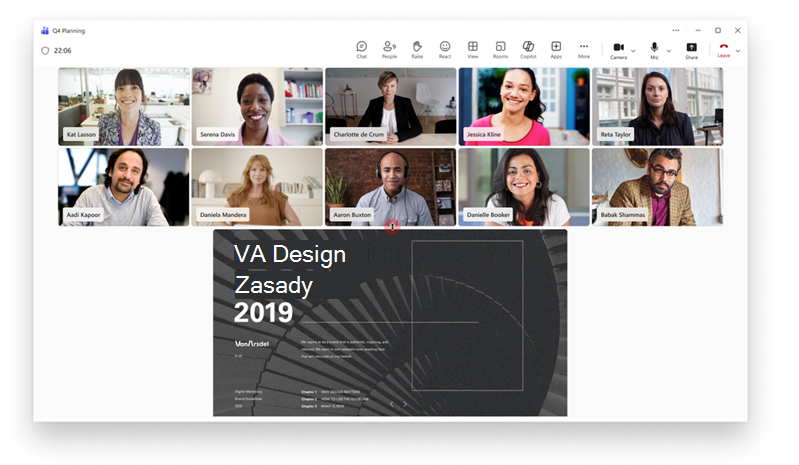
Podczas spotkań w aplikacji Teams przeciągnij separator między udostępnioną zawartością a galerią wideo, aby dostosować ilość miejsca, na jaki zajmuje każdy z nich.
Mniej to więcej
Na nowym uproszczonym pasku aplikacji w aplikacji Teams etykiety są teraz domyślnie ukryte, więc możesz skupić się na tym, co ważne. Aby dowiedzieć się więcej, zobacz Zmienianie ustawień w aplikacji Microsoft Teams.
Sporządzanie notatek podczas spotkań błyskawicznych
Notatki ze spotkania są teraz dostępne dla błyskawicznych spotkań rozpoczętych za pośrednictwem funkcji Rozpocznij spotkanie teraz w kalendarzu. Aby dowiedzieć się więcej, zobacz sekcję Sporządzaj notatki ze spotkań w Microsoft Teams.
Szybkie widoki na czacie w aplikacji Teams
Filtruj czaty w usłudze Teams według @mentions, obserwowanych wątków i nie tylko, wybierając pozycję Szybkie widoki u góry listy czatów. Aby dostosować, umieść wskaźnik myszy na kategorii i wybierz pozycję Więcej opcji szybkiego widoku ). Aby dowiedzieć się więcej, zobacz sekcję Zarządzaj powiadomieniami w aplikacji Microsoft Teams.
Dokładne transkrypcje spotkań z tłumaczami języka migowego
Transkrypcje przypisują teraz udziały pierwotnemu uczestnikowi przy użyciu języka migowego, a nie tłumacza.
Automatyczne wykrywanie języka mówionego
Aplikacja Teams automatycznie wykrywa język mówiony każdego prelegenta i aktualizuje go w czasie rzeczywistym w miarę rozwoju konwersacji. Ręczne wybieranie języka mówionego nie będzie już dostępne. Aby dowiedzieć się więcej, zobacz Rozpoznawanie mowy wielojęzycznej w aplikacji Microsoft Teams.
Pełnomocnictwo połączeń za pomocą rozwiązania M365 Copilot
Microsoft 365 Copilot może pomóc Ci odbierać przychodzące połączenia w aplikacji Teams i planować spotkania kontrolne, zapewniając koncentrację bez utraty ważnych połączeń. Aby dowiedzieć się więcej, zobacz Korzystanie z delegowania połączeń copilot w aplikacji Microsoft Teams.
Marzec 2026 r.
Ulepszenia schematu organizacyjnego
Nasz nowo zaprojektowany schemat organizacyjny na kartach profilów usprawnia nawigację po relacjach raportowania, ostatnio wyświetlanych profilach i nie tylko. Aby rozpocząć, wybierz pozycję Przejdź do schematu organizacyjnego—  na karcie profilu danej osoby.
Łatwe znajdowanie niewysłanych wersji roboczych
Wybierz pozycję Zespoły > karty czatuWersje robocze
 robocze w aplikacji Teams, aby szybko znaleźć redagowane wiadomości, ale jeszcze nie zostały wysłane.
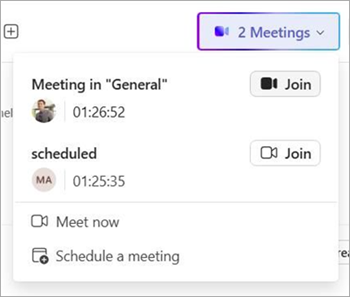
Wskaźnik spotkania na żywo dla kanałów z wątkami
Wskaźniki spotkań na żywo ułatwiają wyświetlanie i przechodzenie bezpośrednio do aktywnych spotkań na kanale z wątkami, dzięki czemu możesz być na bieżąco.
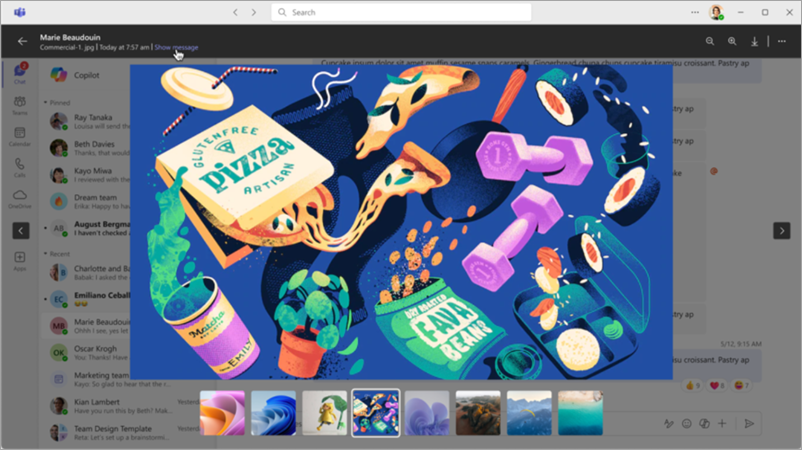
Ulepszone wyświetlanie obrazów
Przewijaj obrazy udostępnione na czacie bez rozpraszania uwagi. Nowe środowisko Lightbox wyróżnia wyświetlany obraz. Wybierz pozycję Pokaż wiadomość w nagłówku, aby przejść od razu do wiadomości, w którą udostępniono obraz.
Dostosowywanie klawisza Enter w czacie w aplikacji Teams
Wybierz działanie klawisza Enter na czacie w aplikacji Teams, wybierając pozycję Ustawienia i bardziej> przycisku-wielokropkaUstawienia >Czaty i kanały w aplikacji Teams i wybierając opcję w obszarze Podczas pisania wiadomości naciśnij klawisz Enter.
Skrót klawiatury do oznaczania wiadomości czatu i kanału jako przeczytanych
Naciśnij klawisze Shift + Enter na klawiaturze, aby natychmiast oznaczyć wszystkie wiadomości czatu i kanału jako przeczytane.
Wykonywanie akcji w aplikacji Teams z poziomu aplikacji Spotlight dla komputerów Mac
Ustaw status obecności, otwórz kalendarz aplikacji Teams, zredaguj wiadomość lub otwórz aplikację Teams, aby utworzyć nowe spotkanie bez opuszczania aplikacji Spotlight.
Udostępnianie plików i składników Loop osobom spoza organizacji
Teraz aplikacja Teams automatycznie zarządza uprawnieniami, dzięki czemu możesz współpracować nad udostępnionymi plikami i Loop składników z osobami spoza Twojej organizacji. Aby dowiedzieć się więcej, zobacz Współpraca nad plikami w aplikacji Microsoft Teams.
Więcej obsługiwanych języków w podsumowaniach audio
Podsumowanie audio dla spotkań w aplikacji Teams generuje teraz podsumowania w języku chińskim, angielskim (wiele odmian), francuskim, niemieckim, włoskim, japońskim, portugalskim i hiszpańskim. Aby dowiedzieć się więcej, zobacz Słuchanie podsumowań audio spotkań.
Adnotowanie z innymi osobami w oknach udostępnionych pojedynczo podczas spotkań
Gdy udostępniasz określone okno aplikacji na spotkaniu, Ty i inne osoby możecie teraz bezpośrednio dołączyć do udostępnionej zawartości bez konieczności udostępniania całego pulpitu. Aby dowiedzieć się więcej, zobacz sekcję Używaj adnotacji podczas udostępniania ekranu w aplikacji Microsoft Teams.
Luty 2026 r.
Przesyłanie dalej wielu wiadomości jednocześnie
Prześlij dalej maksymalnie pięć wiadomości naraz z czatu lub kanału w aplikacji Teams. Umieść wskaźnik myszy na wiadomości i wybierz pozycję Więcej opcji . Wybierz pozycję Prześlij dalej >Wiele wiadomości i wybierz wiadomości, które chcesz wysłać. Wybierz pozycję Dalej, dodaj adresatów i wybierz pozycję Prześlij dalej.
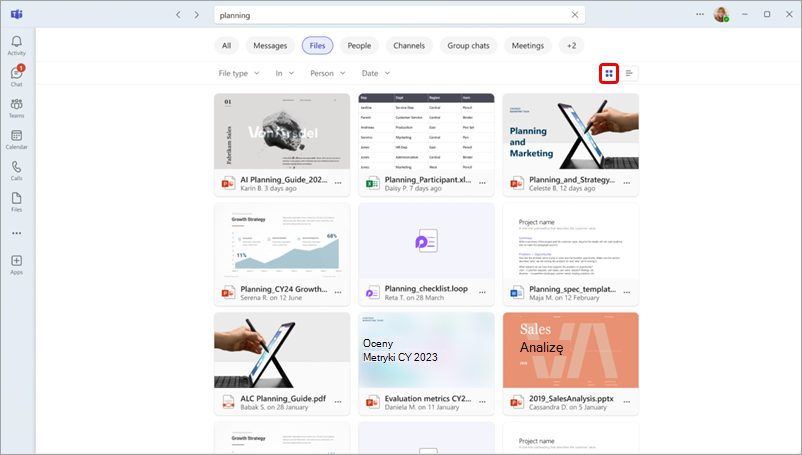
Wyświetlanie wyników wyszukiwania plików w widoku siatki
Podczas wyszukiwania plików w usłudze Teams wybierz pozycję Files>Wyświetl wszystkie pliki i przełącz się do  , aby uzyskać bardziej wizualny sposób przeglądania wyników.
Zabezpieczanie współpracy za pomocą wskaźników zaufania
Oceń, z kim pracujesz, sprawdzając wskaźniki zaufania, wskaźniki wizualne wyświetlane obok osób zewnętrznych w usłudze Teams. Etykiety są automatycznie przypisywane na podstawie relacji danej osoby z Twoją organizacją.

Środowisko rozwiązania Copilot podczas spotkań w aplikacji Teams
Funkcja Copilot w usłudze Teams może analizować historię czatu, transkrypcje spotkań i zawartość kalendarza, aby generować inteligentne podsumowania, ponownie pisać wiadomości i udostępniać istotne informacje. Aby dowiedzieć się więcej, zobacz Korzystanie z rozwiązania Copilot podczas spotkań w aplikacji Microsoft Teams.
Podsumowanie możliwych do dostosowania podsumowań spotkań
Generuj niestandardowe podsumowania spotkań, które zawierają najważniejsze dla Ciebie szczegóły, w preferowanym tonie i formacie. Aby dowiedzieć się więcej, zobacz Dostosowywanie podsumowań w aplikacji Microsoft Teams.
Dokumentacja elementów wizualnych spotkania w podsumowaniach
Podsumowania spotkań w aplikacji Teams zawierają teraz najważniejsze momenty na ekranie, takie jak udziały na ekranie, bezpośrednio obok odpowiednich sekcji podsumowania, dzięki czemu możesz zobaczyć dokładnie, co było przedmiotem dyskusji. Aby dowiedzieć się więcej, zobacz Podsumowanie w aplikacji Microsoft Teams.
Zmienianie układu spotkania w aplikacji Teams
Zmień rozmiar właściwych i najlepszych galerii podczas spotkania w aplikacji Teams i zmień ich rozmiar, aby określić najważniejsze dla Ciebie treści.
Wskaźnik siły sieci na spotkaniach w aplikacji Teams
W przypadku spadku łączności podczas spotkania zostanie wyświetlone powiadomienie z informacją, że połączenie sieciowe jest słabe. Otrzymasz również sugestie dotyczące wzmocnienia i restabilizacji, takich jak wyłączenie wideo.
Styczeń 2026 r.
Dostosowywanie podsumowań
Wyświetl podsumowania spotkań w odpowiednim formacie z dostosowanym podsumowaniem dostępnym z licencją Microsoft 365 Copilot. Wybierz gotowy szablon podsumowania lub utwórz własny. Aby dowiedzieć się więcej, zobacz Dostosowywanie podsumowań w aplikacji Microsoft Teams.
Znajdowanie plików kanału na karcie Udostępnione
Karta Files w kanałach to teraz karta Udostępnione. W tym miejscu możesz znaleźć pliki i linki udostępnione w kanale. Aby dowiedzieć się więcej, zobacz sekcję Udostępniaj pliki w usłudze Microsoft Teams.
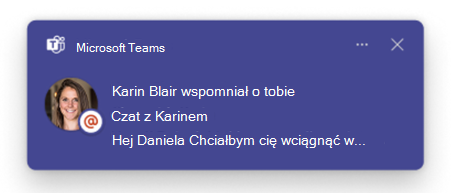
Wyświetlanie podglądu wiadomości w powiadomieniach
Teraz, gdy otrzymasz powiadomienia o kanale, wzmiankach lub reakcjach, aplikacja Teams wyświetli podgląd wiadomości w tym powiadomieniu.
Wyświetlanie okna aplikacji Teams
Przypnij okno aplikacji Teams na pulpicie, aby zawsze było ono widoczne nad innymi otwartymi oknami. Po prostu wybierz ustawienia i bardziejPrzypnij okno na górze w aplikacji Teams.>
Natywne udostępnianie ekranu w systemie MacOS
Udostępnij swój ekran lub określone okna za pomocą natywnego środowiska selektora komputera Mac. Aby dowiedzieć się więcej, zobacz Prezentowanie zawartości na spotkaniach w aplikacji Microsoft Teams.
Grudzień 2025 r.
Wielozadaniowość z oknami podręcznymi
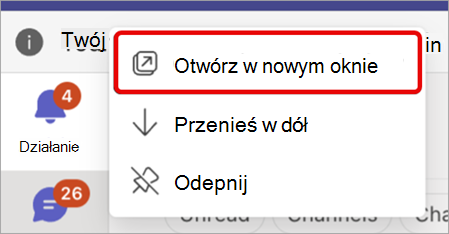
Otwórz podstawowe funkcje aplikacji Teams we własnych oknach, aby bezproblemowo przechodzić między czatem, kalendarzem, aktywnością i nie tylko w aplikacji Teams. Po prostu kliknij prawym przyciskiem myszy ikonę w aplikacji Teams i wybierz pozycję Otwórz w nowym oknie w oknie .
.
Więcej zabezpieczeń dla dołączania do grupy prywatnej
Teraz dołączenie do grupy prywatnej za pomocą kodu wymaga bezpośredniego zatwierdzenia przez jednego z właścicieli grupy, co zapewnia większe bezpieczeństwo i zapobiega nieautoryzowanemu dostępowi do grup prywatnych. Aby dowiedzieć się więcej, zobacz sekcję Użyj linku lub kodu, aby dołączyć do zespołu w aplikacji Microsoft Teams.
Automatyczne wykrywanie języka w tłumaczu
Język mówiony można teraz wykryć w tłumaczu ustnym, podpisach na żywo i transkrypcjach na żywo, gdy jest włączony tłumacz. Aby dowiedzieć się więcej, zobacz Tłumacz ustny podczas spotkań w aplikacji Microsoft Teams.
Stan "Przygotowywanie" w tłumaczu
Sprawdź, kiedy tłumacz inicjuje, aby można było rozpocząć rozmowę we właściwym czasie z nowym stanem "Przygotowywanie" tłumacza. Aby dowiedzieć się więcej, zobacz Tłumacz ustny podczas spotkań w aplikacji Microsoft Teams.
Listopad 2025 r.
Więcej funkcji Microsoft 365 Copilot w aplikacji Teams
Funkcja Copilot w usłudze Teams umożliwia generowanie wiadomości oraz szczegółowych informacji z czatu oraz historii kanałów i zawartości kalendarza. Dostępne z licencją Microsoft 365 Copilot. Aby dowiedzieć się więcej, zobacz Wprowadzenie do Microsoft 365 Copilot Chat w aplikacji Teams.
Linki do wiadomości przesyłanych dalej
Gdy ktoś prześli wiadomość dalej, będzie ona teraz zawierać link, który przeniesie adresata bezpośrednio do oryginalnego czatu lub kanału, z których pochodzi. Aby dowiedzieć się więcej, zobacz Przesyłanie dalej wiadomości w aplikacji Microsoft Teams.
Pomijanie nawigacji za pomocą wyszukiwania ustawień
Chcesz zmienić konkretne ustawienie? Wyszukaj go na pasku wyszukiwania ustawień — nawigacja nie jest konieczna. Wystarczy wpisać słowo kluczowe, takie jak "powiadomienia" lub "tryb ciemny", aby przejść bezpośrednio do tej opcji.
Organizowanie i współpraca w czatach i kanałach
Dodaj istniejące składniki Loop i strony do kanałów, aby uzyskać bardziej uporządkowane, kontekstowe miejsca do pracy.
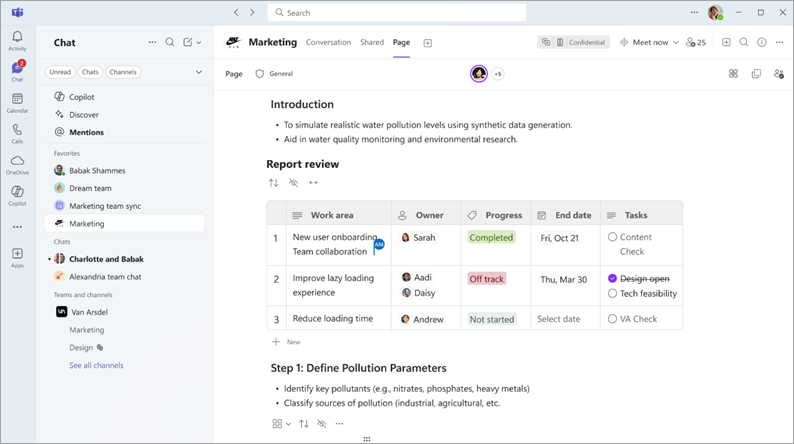
Sporządzaj notatki w czatach grupowych i 1:1, które mogą być widoczne tylko dla członków czatu, aby scentralizować informacje. Dodawaj obrazy, @mention członków, aby przyciągać ich uwagę i nie tylko.
Nadaj swoim sekcjom czatu i kanału większą osobowość i widoczność, dodając emoji do ich imion i nazwisk. Wystarczy wybrać ikonę sekcji i wybrać pozycję Zmień ikonę
 .
.
Aby dowiedzieć się więcej, zobacz Zmienianie ustawień w aplikacji Microsoft Teams.
Ulepszenia agenta ułatwiającego
- Moderator może rozpoznawać plany udostępniane na czacie i tworzyć śledzenie postępu na żywo na spotkaniach, aby wszystko było na bieżąco.
- Jeśli ktoś zaproszony na spotkanie nie dołączył, a jego nazwisko pojawia się dwa razy w konwersacji, moderator grzecznie trąca ich, aby dołączyli na czacie.
Aby dowiedzieć się więcej, zobacz Moderator podczas spotkań w aplikacji Microsoft Teams.
Udostępnianie ekranu na urządzeniach Mac
Dołączasz z komputera Mac? Udostępnij ekran i prezentuj zawartość przy użyciu standardowego natywnego środowiska selektora po wybraniu opcji za pomocą ustawień. Aby dowiedzieć się więcej, zobacz Prezentowanie zawartości na spotkaniach w aplikacji Microsoft Teams.
Uzyskaj szczegółowe informacje dzięki analizie prezentera dla ratuszy
Wyświetlaj dane dotyczące jakości wideo, przejrzystości dźwięku i stabilności połączeń w ratuszu, aby zapewnić sprawne dostarczanie zawartości podczas zdarzeń. Dostępne z licencją Teams Premium.
Obsługa zestawu nagłownego VR Meta Quest dla wydarzeń immersyjnych
Nasze najbardziej immersywne środowisko wirtualnego wydarzenia jest już dostępne — dołącz do immersywnych wydarzeń z zestawu nagłownego VR Meta Quest, aby poczuć się jak stoisz tam w pokoju. Aby dowiedzieć się więcej, zobacz Uczestniczenie w wciągającym wydarzeniu w aplikacji Microsoft Teams.
Ustawianie aplikacji Teams dla urządzeń przenośnych jako domyślnej aplikacji do nawiązywania połączeń
Nie musisz przełączać aplikacji w celu nawiązywania połączeń w aplikacji Teams — ustaw aplikację Teams jako domyślną aplikację do obsługi połączeń, aby automatycznie kierować wszystkie połączenia za pośrednictwem aplikacji Teams Mobile. Aby dowiedzieć się więcej, zobacz Wprowadzenie do Telefon komórkowy w Microsoft Teams.
Ochrona dzięki wykrywaniu złośliwych plików i adresów URL
Teraz aplikacja Teams aktywnie chroni przed potencjalnie szkodliwymi linkami, automatycznie wykrywając i ostrzegając przed złośliwymi plikami i adresami URL udostępnianymi w czatach i kanałach aplikacji Teams.
Jeśli link zostanie niepoprawnie zidentyfikowany jako potencjalne zagrożenie, oflaguj go, aby zwiększyć dokładność wykrywania aplikacji Teams.
Szybkie uzyskiwanie dostępu do kluczowych akcji z listy szybkiego dostępu
Otwórz listę szybkiego dostępu aplikacji Teams na pasku zadań systemu Windows lub na pasku menu komputera Mac, aby rozpocząć czat lub wyświetlać spotkania, dołączać do nich i planować je.
Październik 2025 r.
Uzyskiwanie szybkiego kontekstu za pomocą podsumowań plików rozwiązania Copilot
Teraz dostępna z licencją Copilot, możesz wyświetlać zwięzłe podsumowania plików udostępnionych na czacie, aby uzyskać kontekst bez ich otwierania. Aby wyświetlić podsumowanie copilot pliku, wybierz pozycję Podsumuj dla mnie w miniaturze pliku. Aby dowiedzieć się więcej, zobacz sekcję Używaj funkcji Copilot na czacie i w kanałach usługi Microsoft Teams.
:wstaw tutaj emoji:
Szybko wstaw emoji do wpisów i wiadomości za pomocą zaktualizowanego skrótu klawiaturowego emoji. Po prostu wpisz frazę xl, a następnie nazwę emoji, a następnie ponownie wpisz znak xl.
Słuchanie podsumowań spotkań w podróży
Zrób sobie przerwę od ekranu i nadrobić zaległości w spotkaniach za pomocą podsumowań audio w stylu podkastu. Ta funkcja wykorzystuje SI do przekształcania transkrypcji spotkań w atrakcyjne podsumowania audio. Dostępne w przypadku licencji platformy Microsoft 365 i Microsoft 365 Copilot. Aby dowiedzieć się więcej, zobacz Słuchanie podsumowań audio spotkań.
Inteligentne podsumowanie połączeń
Uzyskaj dostęp do inteligentnego podsumowania dla nagranych lub transkrypcji połączeń w aplikacji Teams. Wybierz pozycję Połączenia w aplikacji Teams i znajdź połączenie w historii połączeń. Następnie wybierz pozycję Wyświetl podsumowanie , aby otworzyć inteligentne podsumowanie połączenia i wyświetlić podsumowania AI, notatki i nie tylko. Aby dowiedzieć się więcej, zobacz Podsumowanie w aplikacji Microsoft Teams.
Aplikacja Teams Phone Mobile jest teraz dostępna z at&T
At&T klienci mogą teraz nawiązywać i odbierać połączenia na telefonach komórkowych i punktach końcowych aplikacji Teams przy użyciu jednego numeru telefonu.
Szybsze przekazywanie opinii na certyfikowanych urządzeniach z aplikacją Teams Phone
Po wprowadzeniu oceny opinii z certyfikowanego urządzenia aplikacji Teams Phone aplikacja Teams zaproponuje dostosowane monity tekstowe, aby ułatwić szybkie udostępnianie tego, co działa dobrze lub wymaga poprawy.
Ulepszone środowisko transferu połączeń
Zapewnij bezproblemowe transfery połączeń z certyfikowanymi urządzeniami aplikacji Teams Phone za pomocą ulepszonego interfejsu, w tym opcji Najpierw skonsultuj się z adresatem (przed przeniesieniem połączenia do niego) i aktualizacji na żywo, które wskazują, kiedy i kiedy transfer jest w toku. Aby dowiedzieć się więcej, zobacz Przełączanie połączenia w aplikacji Microsoft Teams.
Wrzesień 2025 r.
Wątki w kanałach
Wyświetl konwersacje w kanale jako wątki, aby łatwo odpowiadać na określone wiadomości i przechowywać powiązane konwersacje pogrupowane w jednym miejscu. Obserwuj wątki, aby być na bieżąco i wyświetlać odpowiednie aktualizacje w widoku Obserwowane wątki . Aby dowiedzieć się więcej, zobacz Obserwowanie wątków w aplikacji Microsoft Teams.
Nadrabiaj zaległości w wątkach dzięki copilotowi
Szybko sprawdzaj wpisy i kanały z wątkami dzięki podsumowaniom wątków przez Copilot. Podsumowania wątków obejmują kluczowe wynos i listę uporządkowaną według tematu w celu łatwego skanowania. Dostępne z licencją Microsoft 365 Copilot.
Gładsze spotkania za pomocą programu Facilitator
Dodaj moderatora, agenta AI spotkania, do spotkań w aplikacji Teams, aby zapewnić mu sprawne i wydajne działanie. Moderator przypomina uczestnikom o elementach planu i pozostałych godzinach, zapisuje notatki w czasie rzeczywistym i nie tylko. Dostępne z licencją Microsoft 365 Copilot. Aby dowiedzieć się więcej, zobacz Moderator podczas spotkań w aplikacji Microsoft Teams.
Zapobieganie przechwytywaniu ekranu podczas spotkań
Zachowaj poufność informacji podczas spotkań w aplikacji Teams za pomocą Rejestrator Zapobiegaj ekranowi. Gdy Rejestrator Zapobiegaj ekranowi jest włączona, okno spotkania zmieni się na czarne, jeśli ktoś spróbuje przechwycić ekran. Dostępne na spotkaniach organizowanych za pomocą licencji Teams Premium.
Rozpoczynanie czasomierza odliczania spotkań
Śledź spotkania za pomocą czasomierzy odliczania. Po uruchomieniu czasomierza odliczania wszyscy będą widzieć w oknie spotkania i będą mogli rozpocząć, zatrzymać, wstrzymać lub dodać więcej czasu.
Wyświetlanie głośności mikrofonu w czasie rzeczywistym
Poznaj poziomy dźwięku mikrofonu za pomocą wskaźnika opinii w czasie rzeczywistym na spotkaniach w aplikacji Teams. W kontrolkach spotkania ikona mikrofonu ikony  zmienia się wraz z poziomami głośności. Możesz również wybrać pozycję Mikrofon , aby wyświetlić bardziej szczegółowe informacje zwrotne.
Bardzo niskie opóźnienia w ratuszach
Zawsze zsynchronizuj się, gdy uczestniczysz w ratuszach z bardzo małym opóźnieniem, dostępnym na imprezach organizowanych za pomocą licencji Teams Premium. Dzięki bardzo małym opóźnieniom organizatorzy, osoby prowadzące i udostępniona zawartość będą wyświetlane w czasie rzeczywistym.
Kontrolki organizatora na pasku narzędzi spotkania
Wybierz pozycję Kontrolki kontrolek w kontrolkach spotkania, aby mieć szybszy dostęp do kluczowych opcji spotkania organizatora, takich jak ustawienia poczekalnia, mikrofon uczestników i dostęp do kamery itp. Wybierz pozycję Wyświetl więcej opcji , aby wyświetlić pełną listę dostosowań.
Więcej prywatności i stabilności napisów na żywo i funkcji RTT
Gdy transkrypcja spotkania jest wyłączona, napisy na żywo i funkcja RTT będą teraz wyświetlać tylko ostatnie pięć minut dialogu zamiast pełnego spotkania w celu ochrony informacji. Ponadto rozwiązano poprzedni problem, który powodował utratę danych podczas zmieniania pozycji podpis.
Prywatne rozmowy z organizatorami seminariów internetowych i osobami prowadzącymi
Prywatny czat między organizatorami, współorganizatorami i osobami prowadzącymi jest teraz dostępny przed seminariami webinarowymi, w ich trakcie i po, dając czas i prywatność na koordynowanie i przygotowywanie się do wydarzenia.
Sierpień 2025 r.
Filtrowanie wyników wyszukiwania czatu i kanału
Łatwo znajduj pliki na czatach i kanałach, dodając filtr wyszukiwania. W czacie lub kanale wybierz pozycję Znajdź w czacie lub Znajdź w kanale i wybierz filtr Ma załącznik, aby wyświetlić tylko wyniki z załącznikami. Aby dowiedzieć się więcej, zobacz sekcję Wyszukaj wiadomości i nie tylko w aplikacji Microsoft Teams.
Tworzenie własnych skrótów klawiaturowych
Skonfiguruj własne skróty klawiaturowe, dostosowując polecenia lub wybierając wstępnie ustawiony układ. W aplikacji Teams wybierz pozycję Ustawienia i bardziej , aby wybrać układ i wprowadzić zmiany.> Aby dowiedzieć się więcej, zobacz sekcję Skróty klawiaturowe dla usługi Microsoft Teams.
Wyświetlanie wszystkich zapisanych wiadomości
Otwórz aplikację Czat w aplikacji Teams i wybierz  w obszarze Szybkie widoki, aby wyświetlić wszystkie zapisane wiadomości. Wybierz konwersację, w którą była, i przejrzyj ją lub odpowiedz bezpośrednio.
Wyraź siebie za pomocą wielu reakcji emoji
Nie możesz wybrać emoji, na które mają reagować? Odpowiadaj na wiadomości i wpisy z więcej niż jednym! Umieść wskaźnik myszy na wiadomości lub opublikuj i wybierz wiele reakcji emoji, które są rezonują z Tobą. Aby dowiedzieć się więcej, zobacz Polubienie wiadomości lub reagowanie na wiadomości w aplikacji Microsoft Teams.
Personalizowanie szablonów spotkań
Upraszczaj planowanie w Teams Premium, wstępnie zapisując opcje spotkania jako szablony, których możesz użyć do szybkiego organizowania spotkań. Aby dowiedzieć się więcej, zobacz Szablony spotkań osobistych w aplikacji Microsoft Teams.
Wysyłanie wiadomości do uczestników w poczekalniach
Organizatorzy spotkania mogą wysyłać wiadomości w jedną stronę do uczestników oczekujących w poczekalni za pośrednictwem czatu w poczekalni. Aby dowiedzieć się więcej, zobacz Korzystanie z poczekalnie podczas spotkań w aplikacji Microsoft Teams.
Dostosowywanie ekranu w ratuszach
Zwiększ poziom organizacji prezentacji za pomocą Teams Premium, dostosowując ekran za pomocą wybranych układów, tła i tagów nazw przy użyciu opcji Zarządzaj tym, co uczestnicy widzą w spotkaniu. Aby dowiedzieć się więcej, zobacz Sterowanie narzędziami produkcyjnymi ratusza w aplikacji Microsoft Teams.
Hostowanie wydarzeń wirtualnych 3D z immersywnymi zdarzeniami
Przekształcaj wydarzenia online w efektowne środowiska 3D dzięki immersywnym wydarzeniom aplikacji Teams. Twórz, dostosuj i organizuj interakcyjne wydarzenia, które urzekają uczestników, wzmacniają kontakty i zwiększają zaangażowanie.
- Zaplanuj immersywne wydarzenia z kalendarza w aplikacji Teams.
- Dostosuj środowiska za pomocą obiektów i multimediów, które zwiększają zainteresowanie i ułatwiają immersywny przepływ zdarzeń.
- Hostuj atrakcyjne środowiska , komunikując się z uczestnikami, odwiedzając różne pokoje wydarzeń i prezentując zawartość.
- Dołączaj do immersywnych zdarzeń za pośrednictwem kalendarzy aplikacji Teams i Outlook.
- Projektowanie przestrzeni 3D bez konieczności korzystania z kodowania i wiedzy technicznej.
Aby dowiedzieć się więcej, zobacz Wprowadzenie do immersywnych wydarzeń w aplikacji Microsoft Teams.
Lipiec 2025 r.
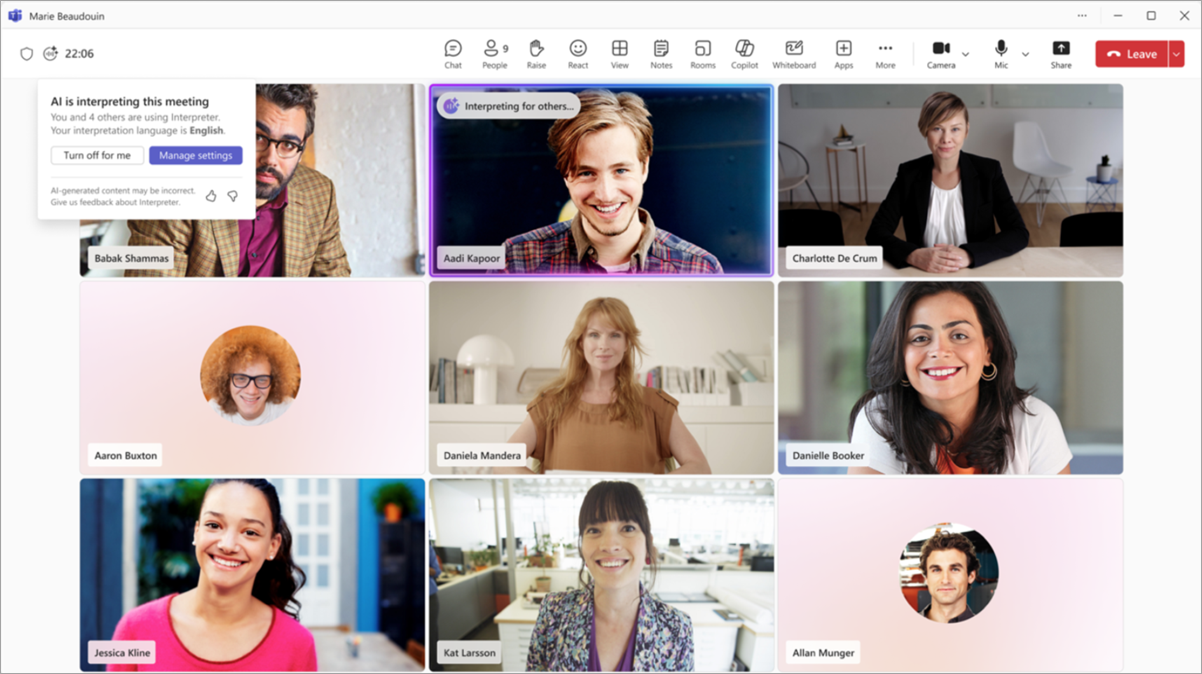
Łatwiejsze spotkania wielojęzyczne dzięki tłumaczowi tłumaczowi
Komunikuj się wyraźnie na spotkaniach, na których mówi się w wielu językach z agentem tłumacza. Uczestnicy spotkania mogą mówić i słuchać w preferowanych językach poprzez interpretację mowy na mowę w czasie rzeczywistym. Aby dowiedzieć się więcej, zobacz Tłumacz ustny podczas spotkań w aplikacji Microsoft Teams.
Szybki dostęp Copilot Chat
Copilot Chat będą teraz przypięte na górze listy czatów, tuż nad odkryj . Poproś copilot o podsumowanie tygodnia, podsumowanie ostatniego spotkania i nie tylko. Aby dowiedzieć się więcej, zobacz Wprowadzenie do Microsoft 365 Copilot Chat w aplikacji Teams.
Spraw, aby Twoje emoji działało(przepływ) za Ciebie
Zwiększ produktywność dzięki automatycznym przepływom pracy wyzwalanym przez określone reakcje emoji. Na przykład użyj szablonu, aby mieć określoną reakcję emoji wyzwalającą przesyłanie dalej żądania. Aby dowiedzieć się więcej, zobacz Tworzenie przepływu pracy na podstawie reakcji emoji w aplikacji Microsoft Teams.
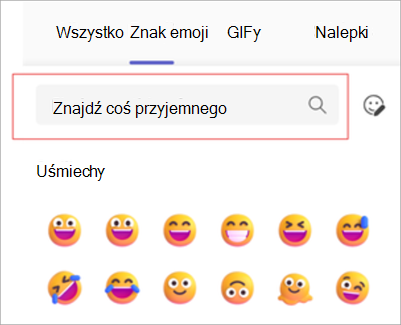
Szybkie znajdowanie emoji
Użyj paska wyszukiwania słów kluczowych w menu emoji, aby znaleźć odpowiednie emoji we właściwym czasie.
Aplikacje i agenci są wyświetlani w wynikach wyszukiwania
Teraz podczas wyszukiwania w usłudze Teams odpowiednie aplikacje i agenci będą wyświetlane oprócz innych powiązanych wyników zgodnych z Twoim zapytaniem.
Udostępnianie agentów i aplikacji jednym kliknięciem
Gdy rozmawiasz na czacie 1:1 z aplikacją lub agentem, umieść wskaźnik myszy na ikonie aplikacji lub agenta i wybierz pozycję Udostępnij , aby udostępnić ją innym osobom.
Dostosowywanie rozmiaru powiadomień
Wybierz, ile szczegółów jest wyświetlanych w powiadomieniach aplikacji Teams, przechodząc do pozycji Ustawienia i bardziej>Ustawienia>Powiadomienia i w aplikacji Teams.
W obszarze Wyświetl
w aplikacji Teams.
W obszarze Wyświetl wybierz pozycję Comfy lub Compact zgodnie z twoimi preferencjami.>
Ulepszenia trybu języka migowego
Organizuj spotkania integracyjne dla osób niesłyszących i niedosłyszących oraz ich tłumaczy ustnych w trybie języka migowego. Ulepszenia obejmują automatyczne podniesienie liczby osób podpisujących do aktywnego głośnika po wykryciu podpisywania, zwiększoną widoczność tłumaczy ustnych i nie tylko. Aby dowiedzieć się więcej, zobacz Korzystanie z trybu języka migowego podczas spotkań w aplikacji Microsoft Teams.
Podnieś ręce w ratuszu
Teraz uczestnicy ratusza mogą podnieść ręce, aby zadawać pytania lub zgłaszać komentarze. Dostępne w zdarzeniach zaplanowanych za pomocą Teams Premium.
Nawiązywanie połączenia telefonicznego z ratuszami
Zaproszenia uczestników i osoby prowadzącej do ratusza zawierają teraz szczegóły dotyczące połączeń telefonicznych bezpośrednio w treści wiadomości e-mail. Zapewnia to uczestnikom szybki dostęp do podstawowych informacji o wydarzeniach bez oddzielnego wyszukiwania.
Zwiększanie zaangażowania w ankiety w ratuszach
Twórz testy, udostępniaj pytania wielokrotnego wyboru i zbieraj opinie uczestników w czasie rzeczywistym za pomocą ankiet w ratuszach aplikacji Teams. Dostępne dla organizatorów ratusza z licencjami Teams Premium. Aby dowiedzieć się więcej, zobacz Tworzenie ankiety w aplikacji Microsoft Teams.
Sterowanie slajdem dla osób prowadzących
Osoby prowadzące mogą teraz udostępniać kontrolę nad slajdami innym osobom prowadzącym, zachowując płynne prezentacje podczas spotkań i wydarzeń.
Copilot w rozmowach bez transkrypcji lub nagrywania
Teraz możesz korzystać z możliwości rozwiązania Copilot podczas połączeń, które nie są transkrybowane ani nagrywane, wybierając  w kontrolkach połączeń.
Uzyskiwanie monitów dotyczących rozwiązania Copilot na urządzeniach z aplikacją Teams Phone
Podczas połączeń grupowych i 1:1 wybierz spośród sugerowanych monitów copilot, aby wygenerować notatki ze spotkania, podsumowania połączeń i nie tylko. Dostępne z licencjami Microsoft 365 Copilot i Teams Phone.
Sugestie dotyczące przełączania połączeń
Podczas aktywnego połączenia kontakty transferu połączeń będą teraz inteligentnie sugerowane na podstawie kontekstu, wzorców komunikacji i rozmieszczenia w grupach kontaktów. Dostępne z licencjami aplikacji Teams Phone.
Dzwonki niestandardowe przypisanych klawiszy wierszy
Ustaw unikatowe dzwonki i określ, jak poszczególne przypisane alerty klawiszy liniowych będą wyświetlane na różnych urządzeniach aplikacji Teams Phone. Dostępne z licencjami aplikacji Teams Phone.
tekst Real-Time (RTT) na urządzeniach z aplikacją Teams Phone
Wyświetlaj i wysyłaj wiadomości RTT na urządzeniach z aplikacją Teams Phone. Aby wysyłać wiadomości RTT, dołącz do spotkania za pomocą laptopa lub urządzenia przenośnego jako urządzenia pomocniczego. Dostępne z licencjami aplikacji Teams Phone. Aby dowiedzieć się więcej, zobacz Tekst w czasie rzeczywistym (RTT) w aplikacji Microsoft Teams.
Określanie priorytetów połączeń dla kolejek połączeń
Ustaw kolejność, w jakiej połączenia są kierowane do agentów w kolejce połączeń, aby upewnić się, że połączenia o wysokim priorytecie są najpierw odbierane, podczas gdy połączenia o niższym priorytecie czekają w kolejce, aż agent będzie dostępny. Dostępne z licencją aplikacji Teams Phone.