
Ten artykuł jest przeznaczony dla administratorów dzierżaw platformy Microsoft 365, którzy chcą tworzyć i publikować centralnie zarządzane zestawy marki do użytku w edytorze wideo Clipchamp i udostępniać je większym grupom użytkowników w organizacji.
Czytaj dalej, aby dowiedzieć się więcej o:
- Rozpowszechnianie zestawów marki w całej organizacji
- Wprowadzenie
- Określanie, kto może edytować oficjalny zestaw marki
- Edytowanie zestawu marki, który został już rozpowszechniony za pośrednictwem OAL
- Często zadawane pytania
Pamiętaj, że jeśli jesteś indywidualnym użytkownikiem edytora Clipchamp dla kont służbowych i chcesz utworzyć zestaw marki dla własnych projektów edycji, aby używać tylko siebie lub kilku innych, zobacz kartę Wersja robocza w następującym artykule: Jak używać narzędzia zestawu marki w Clipchamp.
Przed rozpoczęciem
Aby wykonać te czynności, musisz wykonać następujące czynności:
- Witryna programu SharePoint, w której masz uprawnienia właściciela lub członka
- Wersja >klienta programu SharePoint PowerShell = 24830.12754 (pobieranie)
- Poświadczenia administratora programu SharePoint do uruchamiania poleceń cmdlet programu PowerShell
- Edytor Clipchamp wideo (do tworzenia i edytowania zestawów marki)
Rozpowszechnianie zestawów marki w całej organizacji
Ważne
Zestawy marki dla całej organizacji nie obsługują obecnie dzierżaw z wieloma lokalizacjami geograficznymi. Jeśli Twoja organizacja korzysta z wielu obszarów geograficznych, musisz utworzyć zestawy OAL i wypełnić je osobno w każdej geografii. Aby uzyskać instrukcje obejścia, zobacz sekcję często zadawanych pytań poniżej .
Zestawy marki można tworzyć tak, aby każdy użytkownik w organizacji, który otworzy edytor wideo Clipchamp za pomocą swojego konta Microsoft Entra ID (służbowego lub szkolnego), miał dostęp do znakowania firmowego bez konieczności samodzielnego tworzenia zestawu marki.
Tworzenie i rozpowszechnianie tych "oficjalnych" zestawów marki odbywa się za pośrednictwem funkcji programu SharePoint o nazwie Organization Assets Library (OAL). OAL to biblioteka dokumentów programu SharePoint, która jest rozpoznawana jako hostująca oficjalne zasoby projektowe organizacji w całej dzierżawie. Za pomocą funkcji OAL możesz przechowywać i rozpowszechniać dowolną liczbę zestawów marki.
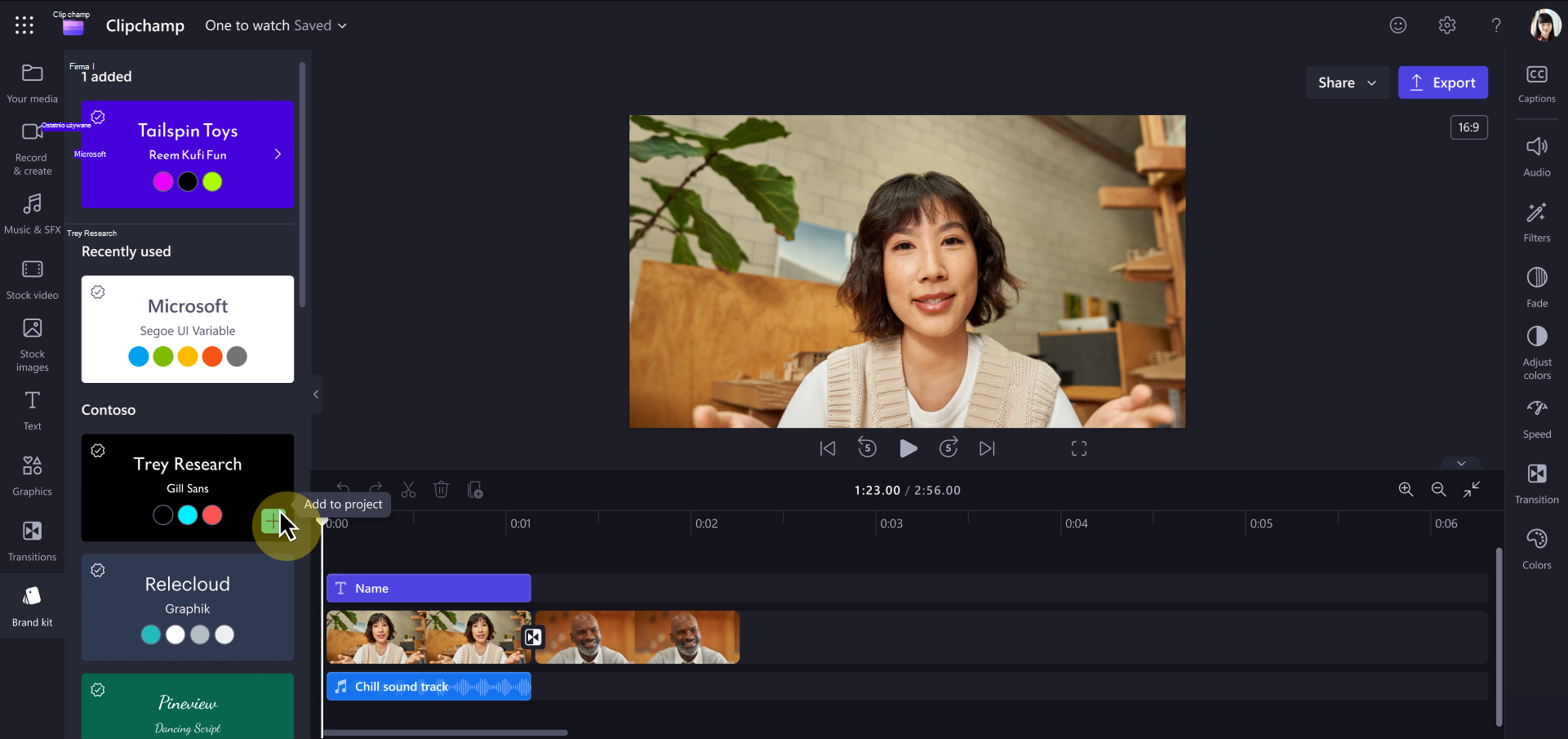
Gdy Clipchamp ładuje się na urządzeniu użytkownika, sprawdzi, czy w dzierżawie nie ma zestawu marki OAL i poszuka wszelkich zestawów marki przechowywanych w tej bibliotece. Biblioteki, które znajdzie, są automatycznie wyświetlane w sekcji Zestaw marki edytora Clipchamp dla wszystkich użytkowników w ramach dzierżawy, którzy otwierają edytor Clipchamp dla kont służbowych w przeglądarce lub aplikacji klasycznej.
Na naszym przykładowym zrzucie ekranu oficjalne zestawy marki, które Clipchamp redaktora znalezione w OAL organizacji Contoso, są wymienione pod nagłówkiem Contoso.
Uwaga
Użytkownicy zobaczą również sekcję Ostatnio używane w górnej części panelu Zestaw marki, pokazującą zestawy marki, które niedawno otworzyli — w tym zarówno zestawy marki osobistej, jak i firmowej.
Wprowadzenie
1. Konfigurowanie oficjalnej biblioteki dokumentów programu SharePoint w celu hostowania zestawów marki
Wybierz istniejącą witrynę programu SharePoint lub utwórz nową witrynę do hostowania zestawów marki. Może to być dowolny typ witryny, na przykład witryna do komunikacji, witryna zespołu połączona z grupą platformy Microsoft 365 lub nowoczesna witryna zespołu, która nie jest połączona z grupą platformy Microsoft 365.
Ustaw uprawnienia w witrynie: Dodaj osoby, które chcesz mieć możliwość przekazywania plików jako członków lub właścicieli witryny lub grupy platformy Microsoft 365.
Uwaga: Wymagane jest dodanie opcji "Wszyscy oprócz użytkowników zewnętrznych" jako odwiedzających.
2. Użyj programu PowerShell, aby wyznaczyć bibliotekę dokumentów jako typ składnika majątku organizacji BrandKitLibrary
Upewnij się, że masz wersje >= 24830.12754 klienta programu PowerShell lub pobierz najnowsze.
Uruchom polecenia cmdlet w terminalu programu PowerShell.
Connect-SPOService -Url https://yourorg-admin.sharepoint.com/ -Credential admin@yourorg.onmicrosoft.com
(Parametr -Url wskazuje witrynę administratora).
Konfigurowanie nowej biblioteki dokumentów jako typu elementu zawartości organizacji: BrandKitLibrary
Add-SPOOrgAssetsLibrary -OrgAssetType BrandKitLibrary -LibraryUrl https://yourorg.sharepoint.com/sites/BrandGuide/brandkit
W powyższym przykładzie "BrandGuide" to witryna programu SharePoint, a "brandkit" to nazwa biblioteki dokumentów.
3. Przygotowywanie zestawu marki do dodania do biblioteki dokumentów
Edytor Clipchame zapewnia dostęp do tworzenia i edytowania zestawów marki. W tym celu wybierz wyznaczoną pozycję OAL jako lokalizację nowego zestawu marki.
W dowolnym projekcie wyjściowym lub nowym Clipchamp:
- Na lewym pasku bocznym kliknij pozycję Zestaw marki. U dołu panelu kliknij pozycję Utwórz zestaw marki.
- Wybierz swój OAL jako miejsce docelowe, w którego chcesz zapisać zestaw marki, na przykład:
https://yourorg.sharepoint.com/sites/BrandGuide/brandkit. - Zacznij wypełniać zestaw marki kolorami, czcionkami, logo i innymi obsługiwanymi zasobami, które chcesz uwzględnić.
W przypadku wszystkich zestawów marki utworzonych w ten sposób będą one automatycznie wyświetlane w sekcji zestawów marki w Clipchamp edytorze wideo dla wszystkich użytkowników w organizacji. Za każdym razem, gdy Clipchamp się uruchamia, wyszukuje oficjalną bibliotekę zasobów i otrzymuje listę zestawów marki w wyznaczonej bibliotece dokumentów.
Ważne
- Mogą istnieć scenariusze, w których można przenieść zestaw marki z folderu, w którym pierwotnie go utworzono, na przykład w celu zmiany struktury biblioteki oficjalnych zestawów marki firmowej. Dla każdego utworzonego zestawu marki folder nadrzędny zawiera plik brandkit i folder Elementy majątku .
- Gdy skopiujesz lub przeniesiesz zestaw marki do nowego folderu, spróbuje on załadować zasoby z oryginalnego folderu. Tylko jeśli nie będzie mogła ich tam znaleźć, będzie szukać plików w folderze Elementy majątku obok pliku .brandkit w nowej lokalizacji.
- Oznacza to, że po przeniesieniu zestawu marki oryginalny folder Elementy zawartości musi zostać usunięty, a nie przywrócony z Kosza. Jeśli zdecydujesz się pobrać zestaw marki lokalnie i przekazać go do nowej lokalizacji, pliki nie mogą być edytowane przed przekazaniem, aby upewnić się, że można je znaleźć.
Określanie, kto może edytować oficjalny zestaw marki
Zależy to od tego, którzy użytkownicy lub członkowie mają dostęp do edycji Twojej oficjalnej biblioteki dokumentów składników zawartości w programie SharePoint. W większości przypadków będą to użytkownicy, którzy należą do zespołu zarządzania markami korporacyjnymi.
Wszyscy pozostali członkowie Twojej organizacji platformy Microsoft 365 nie będą mogli edytować oficjalnych zestawów marki. Mogą oni wyświetlać je w swoich projektach edycji wideo i dodawać do klipu wideo zasoby z zestawu marki.
Edytowanie zestawu marki, który został już rozpowszechniony za pośrednictwem OAL
Użytkownicy mający uprawnienia do edytowania oficjalnej biblioteki dokumentów zawartości mogą edytować oficjalne zestawy marki, otwierając edytor Clipchamp (dowolny nowy lub istniejący projekt), znajdując zestaw marki w sekcji Zestaw marki i wprowadzając zmiany (np. dodając nowe logo, usuwając, aktualizując, zmieniając nazwy) w interfejsie Clipchamp. W przypadku użytkowników, którzy mają uprawnienia do edytowania oficjalnej biblioteki dokumentów zasobów — zmiany wprowadzone w ten sposób zostaną natychmiast wprowadzone w pozostałej części organizacji, ale zmiany będą miały zastosowanie tylko do nowego ponownego leczenia zasobów marki w projektach. Aktywa marki dodane wcześniej do projektów przez użytkowników pozostaną takie, jak pierwotnie.
Rozwiązywanie problemów
Zestawy marki nie są wyświetlane dla użytkowników
Jeśli użytkownicy nie widzą zestawów marki dla całej organizacji w sekcji Zestaw marki w Clipchamp:
- Sprawdź, czy funkcja OAL jest poprawnie skonfigurowana. Uruchom
Get-SPOOrgAssetsLibraryprogram PowerShell i potwierdź, że jest na liście typ BrandKitLibrary. - Sprawdź uprawnienia. Upewnij się, że dodano "Wszyscy oprócz użytkowników zewnętrznych" jako odwiedzający witrynę programu SharePoint hostującą zestawy marki.
- Czas na propagację. Propagowanie zmian w usłudze OAL w dzierżawie może potrwać do 24 godzin.
- Potwierdź, że istnieją pliki zestawu marki. Biblioteka dokumentów musi zawierać co najmniej jeden
.brandkitplik z towarzyszącym jej folderemAssets. - Sprawdź typ konta użytkownika. Zestawy marki dla całej organizacji są dostępne tylko dla użytkowników zalogowanych za pomocą konta służbowego lub szkolnego (Microsoft Entra ID) (nie osobistych kont Microsoft), którzy mają już dostęp do edytora Clipchamp.
Często zadawane pytania
Czy aktualizacja zasobu multimedialnego, takiego jak logo, w zestawie marki aktualizuje go we wszystkich Clipchamp projektach, w których jest używany?
Nie. Gdy element zawartości marki jest używany w projekcie, to oznacza, że został dodany do edytowania osi czasu, jest kopiowany do tego projektu i pozostaje z tym projektem. Oznacza to, że po zaktualizowaniu logo w jednym z zestawów marki i teraz chcesz upewnić się, że zaktualizowane logo jest używane w istniejących Clipchamp projektach, aby uzyskać aktualizację, Ty (lub Twoi użytkownicy) musisz otworzyć projekty i ręcznie zamienić stare logo na osi czasu edycji na nową wersję ze zaktualizowanego oficjalnego zestawu marki.
Czy można usunąć zestaw marki dla całej organizacji?
Usunięcie folderu zestawu marki z biblioteki dokumentów OAL spowoduje, że przestanie on być wyświetlany użytkownikom Clipchamp w organizacji. Usunięcie wszystkich zestawów marki z usługi OAL zapewni, że żaden z nich nie będzie widoczny dla użytkowników końcowych. Bibliotekę dokumentów zestawu marki można również bezpiecznie usunąć bez wpływu na Clipchamp. Projekty, które wcześniej zaimplementowano zasoby zestawu marki, nie będą miały wpływu po ponownym otwarciu.
Czy zestawy marki dla całej organizacji obsługują dzierżawy z wieloma lokalizacjami geograficznymi?
Nie na tym etapie. Każda geografia wymaga własnej biblioteki elementów zawartości organizacji (OAL), a zestawy marki muszą być tworzone od podstaw w poszczególnych układach OAL w każdej geografii oddzielnie. Między lokalizacjami geograficznymi nie można kopiować, przenosić ani skrótów zestawów marki — zasoby zestawów marki są powiązane z geografią, w której zostały utworzone.
W przypadku dzierżaw z wieloma lokalizacjami geograficznymi:
- Skonfiguruj funkcję OAL w każdej lokalizacji geograficznej przy użyciu
Add-SPOOrgAssetsLibrary(połączonej z centrum administracyjnym każdej lokalizacji geograficznej). - Otwórz edytor Clipchamp połączony z każdą geografią i utwórz zestaw marki od podstaw bezpośrednio w OAL danej geografii.
- Podczas aktualizowania elementów marki powtórz zmiany w zestawie marki każdego z geografii ręcznie.
Uwaga
Jest to znane ograniczenie. Automatyczna synchronizacja zestawów marki w regionach geograficznych nie jest obecnie obsługiwana.