
Rozpoczęto zadanie drukowania, ale zamierzano je anulować. Możesz spróbować zatrzymać drukowanie bezpośrednio z programu Excel lub z systemu Windows. Możesz jednak anulować drukowanie z komputera tylko wtedy, gdy zadanie nie zostało w całości wysłane do drukarki.
Anulowanie zadania drukowania w programie Excel
Po wybraniu polecenia Drukuj w programie Excel zostanie na chwilę wyświetlone poniższe okno dialogowe.
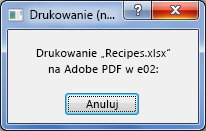
W tym momencie możesz wybrać pozycję Anuluj . Jeśli okno dialogowe drukowania zniknie zbyt szybko, możesz spróbować anulować zadanie drukowania w systemie Windows.
Anulowanie drukowania z systemu Windows
Na pasku zadań systemu Windows w prawym dolnym rogu ekranu kliknij prawym przyciskiem myszy ikonę drukarki
 . Jeśli ikona nie jest widoczna, wybierz strzałkę na pasku zadań, aby wyświetlić ukryte ikony. Jeśli nadal nie widzisz ikony drukarki, zadanie drukowania zostało już wysłane do drukarki i jest już za późno na zatrzymanie drukowania w systemie Windows. Możesz spróbować zatrzymać zadanie drukowania na drukarce.
Wybierz pozycję Otwórz wszystkie aktywne drukarki.
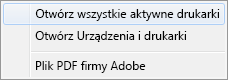
W oknie dialogowym Aktywne drukarki wybierz odpowiednią drukarkę.
W oknie dialogowym drukarki wybierz zadanie drukowania, które chcesz anulować.
Uwaga
Jeśli korzystasz z systemu Windows 10 lub 11, może być konieczne wybranie drukarki, której używasz.
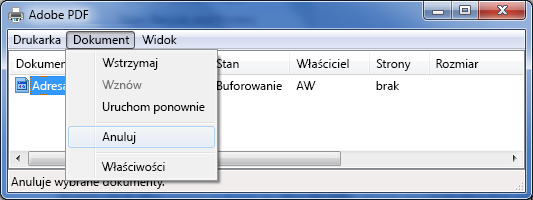
Wybierz pozycjęAnulujdokument>.
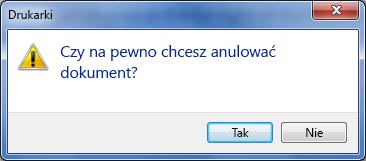
Wybierz opcję Tak , aby potwierdzić zamiar anulowania zadania drukowania.
Zaczekaj na zniknięcie zadania drukowania z kolejki zadań drukowania, a następnie zamknij okno dialogowe drukarki.
Jeśli zadanie drukowania nie jest już wyświetlane w kolejce lub zostało w całości wysłane do drukarki, może być konieczna interwencja samej drukarki, która może mieć własną funkcję anulowania.