
W programie Excel możesz zmienić ustawienia bezpieczeństwa makr, aby określić, które makra są uruchamiane i w jakich okolicznościach podczas otwierania skoroszytu. Na przykład możesz zezwolić na uruchamianie makr w zależności od tego, czy są one podpisane cyfrowo przez zaufanego dewelopera.
Aby uzyskać więcej informacji na temat ustawień bezpieczeństwa makr w dokumentach pakietu Microsoft Office, zobacz Włączanie lub wyłączanie makr w plikach pakietu Office.
Ustawienia bezpieczeństwa makr i ich efekty
Na poniższej liście podsumowano różne ustawienia bezpieczeństwa makr. Jeśli w obszarze wszystkich ustawień jest zainstalowane oprogramowanie antywirusowe współpracujące z platformą Microsoft 365, a skoroszyt zawiera makra, przed otwarciem skoroszyt jest skanowany w poszukiwaniu znanych wirusów.
- Wyłączanie wszystkich makr bez powiadomienia Kliknij tę opcję, jeśli nie ufasz makrom. Wszystkie makra w dokumentach i alerty zabezpieczeń dotyczące makr zostaną wyłączone. Dokumenty zawierające zaufane, niepodpisane makra możesz umieścić w zaufanej lokalizacji. Dokumenty w zaufanych lokalizacjach mogą być uruchamiane bez sprawdzania przez system zabezpieczeń Centrum zaufania.
- Wyłącz wszystkie makra z powiadomieniem Jest to ustawienie domyślne. Kliknij tę opcję, jeśli chcesz wyłączyć makra, ale wolisz otrzymywać alerty zabezpieczeń w przypadku wykrycia makr. Dzięki temu możesz określić, kiedy włączyć indywidualne makra.
- Wyłącz wszystkie makra z wyjątkiem makr podpisanych cyfrowo To ustawienie jest takie samo jak opcja Wyłącz wszystkie makra z powiadomieniem , z wyjątkiem tego, że makro podpisane cyfrowo przez zaufanego wydawcę może być uruchamiane, jeśli wydawca jest już zaufany. Jeśli wydawca nie został uznany przez Ciebie za zaufanego, wyświetlane jest powiadomienie. W ten sposób można włączyć te podpisane makra lub uznać wydawcę za zaufanego. Wszystkie niepodpisane makra są wyłączane bez powiadomienia.
- Włącz wszystkie makra (niezalecane, może być uruchamiany niebezpieczny kod) Kliknij tę opcję, aby zezwolić na uruchamianie wszystkich makr. Użycie tego ustawienia powoduje narażenie komputera na potencjalnie złośliwy kod i nie jest zalecane.
- Ufaj dostępowi do modelu obiektowego projektu VBA To ustawienie jest przeznaczone dla deweloperów i służy do celowego blokowania modelu obiektów VBA lub zezwalania na dostęp programowy do modelu obiektów VBA z poziomu dowolnego klienta automatyzacji. Innymi słowy zapewnia opcję zabezpieczeń dla kodu napisanego w celu zautomatyzowania programu pakietu Office i programowego manipulowania środowiskiem i modelem obiektowym firmy Microsoft Visual Basic for Applications (VBA). Jest to ustawienie dla każdego użytkownika i dla każdej aplikacji i domyślnie odmawia dostępu. Ta opcja zabezpieczeń utrudnia nieautoryzowanym programom tworzenie kodu "samoreplikacyjnego", który może uszkodzić systemy użytkowników końcowych. Aby każdy klient automatyzacji mógł programowo uzyskać dostęp do modelu obiektowego języka VBA, użytkownik uruchamiający kod musi jawnie udzielić dostępu. Aby zezwolić na dostęp, należy zaznaczyć omawiane pole wyboru.
Korzystanie z podpisów cyfrowych
Pakiet Office korzysta z technologii Microsoft Authenticode, dzięki której twórcy makr mogą cyfrowo podpisać plik lub projekt makra. Certyfikat użyty do utworzenia podpisu potwierdza, że makro lub dokument pochodzi od osoby podpisującej, a podpis potwierdza, że makro lub dokument nie zostały zmienione.
Po zainstalowaniu certyfikatu cyfrowego możesz podpisywać pliki i projekty makr.
Uzyskiwanie certyfikatu cyfrowego do podpisywania
Certyfikat cyfrowy można uzyskać od komercyjnego urzędu certyfikacji (CA), administratora zabezpieczeń wewnętrznych lub informatyka.
Aby dowiedzieć się więcej o urzędach certyfikacji oferujących usługi dla produktów firmy Microsoft, zobacz listę członków programu certyfikatów głównych firmy Microsoft.
Tworzenie własnego certyfikatu cyfrowego do podpisywania
Własny certyfikat na potrzeby projektów z podpisem własnym możesz utworzyć za pomocą narzędzia Selfcert.exe.
Uwaga
Ponieważ certyfikat cyfrowy utworzony samodzielnie przez Ciebie nie jest wydany przez oficjalny urząd certyfikacji, podpisane w ten sposób projekty makr są nazywane projektami z podpisem własnym. Pakiet Microsoft Office uznaje certyfikat z podpisem własnym za zaufany tylko na komputerze mającym ten certyfikat w magazynie certyfikatów osobistych użytkownika.
Aby uzyskać więcej informacji na temat cyfrowego podpisywania makr, zobacz Cyfrowe podpisywanie projektu makra.
Zmienianie ustawień bezpieczeństwa makr
Możesz zmienić ustawienia bezpieczeństwa makr w Centrum zaufania, chyba że administrator systemu w organizacji zmienił ustawienia domyślne, aby uniemożliwić zmianę ustawień.
Na karcie Deweloper w grupie Kod kliknij przycisk Bezpieczeństwo makr.
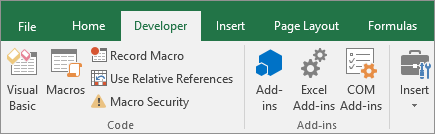
Aby udostępnić kartę Deweloper, zobacz Wyświetlanie karty Deweloper.
W kategorii Ustawienia makr w obszarze Ustawienia makr kliknij odpowiednią opcję.
Uwaga
Wszelkie zmiany wprowadzone w kategorii Ustawienia makr w programie Excel dotyczą tylko tego programu i nie wpływają na inne programy pakietu Microsoft Office.
Dostęp do Centrum zaufania możesz również uzyskać z poziomu okna Opcje programu Excel. W tym celu kliknij pozycję Opcje, a następnie kliknij pozycjęUstawienia makr Ustawienia>Centrum>zaufania Centrumzaufania.
Aby uzyskać więcej informacji na temat bezpieczeństwa makr, zobacz następujące tematy:
- Dodawanie, usuwanie i zmienianie zaufanej lokalizacji
- Dodawanie, usuwanie lub wyświetlanie zaufanego wydawcy
- Włączanie i wyłączanie makr w plikach pakietu Office
- Wyświetlanie opcji i ustawień w Centrum zaufania
Rozwiązywanie problemów
Nie mogę zmienić ustawień bezpieczeństwa makr
Niektórzy użytkownicy nie mogą zmieniać ustawień Centrum zaufania ze względu na zasady zabezpieczeń grupy w ich organizacji. W takich przypadkach skontaktuj się z administratorem działu informatycznego organizacji.
Potrzebujesz dodatkowej pomocy?
Zawsze możesz zadać pytanie ekspertowi w społeczności technicznej programu Excel lub uzyskać pomoc techniczną w społecznościach.