
Ważne
W programach Excel dla Microsoft 365 i Excel 2021 program Power View zostanie usunięty 12 października 2021 r. Alternatywnie możesz użyć interaktywnego środowiska wizualnego udostępnionego przez Power BI Desktop, które możesz pobrać bezpłatnie. Możesz również łatwo zaimportować skoroszyty programu Excel do Power BI Desktop.
Program Power View w programie SharePoint zapisuje obraz każdego widoku w jego bieżącym stanie jako podgląd dla innych użytkowników (w Galerii dodatku Power Pivot, programie PowerPoint i innych aplikacjach). Obrazy podglądu widoku to obrazy wyświetlane w programie Power View w okienku Widok w trybie projektowania. Są to migawki widoku. Po zapisaniu raportu programu Power View te obrazy są domyślnie zapisywane razem z raportem. Są one następnie wyświetlane:
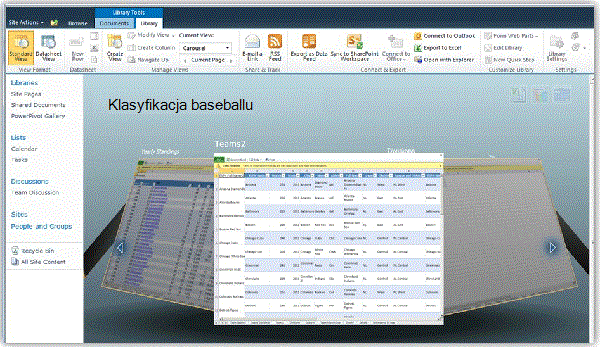
- W galerii dodatku Power Pivot w programie SharePoint Server 2013, podobnie jak są wyświetlane arkusze programu Microsoft Excel.
- W trybie projektowania programu PowerPoint jako statyczne obrazy widoków podczas eksportowania raportu.
Jednak przy pierwszym zapisaniu pliku lub zapisaniu go jako możesz nie zapisywać.
Wyłączanie zapisywania obrazów podglądu za pomocą raportu
- W menu Plik programu Power View kliknij polecenie Zapisz jako.
- W oknie dialogowym Zapisywanie jako wyczyść pole wyboru Zapisz obrazy podglądu z raportem .
Przestroga
Rozważ nie zapisywanie obrazów podglądu, jeśli zawierają one informacje, które uważasz za potencjalnie poufne. Pamiętaj, że w widoku karuzeli galerii dodatku Power Pivot są wyświetlane obrazy, które są wystarczająco duże, aby można je było odczytać. Widoki bez obrazów podglądu są wyświetlane z ikoną znaku wodnego i etykietą "Podgląd niedostępny".
Ponadto po otwarciu i wyświetleniu widoków w raporcie zawierającym zapisane obrazy podglądu podczas zapisywania raportu zapisywane są zaktualizowane obrazy podglądu. Aby tego uniknąć, kliknij pozycję Zapisz jako .
Widok karuzeli w galerii dodatku Power Pivot w programie SharePoint
Uwaga
- Istnieją dwie wersje programu Power View: program Power View w programie Excel 2013 i program Power View w programie SharePoint 2013. Ten temat dotyczy tylko programu Power View w programie SharePoint 2013. Jeśli zapiszesz skoroszyt programu Excel zawierający arkusze programu Power View w bibliotece programu SharePoint z Usługi programu Excel, zobaczysz arkusze programu Power View wraz z innymi arkuszami w skoroszycie.
- Przeczytaj o innych możliwościach programu Power View.