
Główną zaletą łączenia się z danymi zewnętrznymi jest to, że można okresowo analizować te dane w programie Microsoft Office Excel bez wielokrotnego kopiowania danych, co jest operacją czasochłonną i podatną na błędy. Po nawiązaniu połączenia z danymi zewnętrznymi można również automatycznie odświeżać (lub aktualizować) skoroszyty programu Excel z oryginalnego źródła danych za każdym razem, gdy źródło danych zostanie zaktualizowane o nowe informacje.
Ważne
Połączenia z danymi zewnętrznymi mogą być wyłączone na komputerze. Aby nawiązać połączenie z danymi podczas otwierania skoroszytu, musisz włączyć połączenia danych za pomocą paska Centrum zaufania. Aby uzyskać więcej informacji, zobacz Dodawanie, usuwanie lub wyświetlanie zaufanego wydawcy, Zaufane dokumenty oraz Wyświetlanie opcji i ustawień w Centrum zaufania pakietu Microsoft Office.
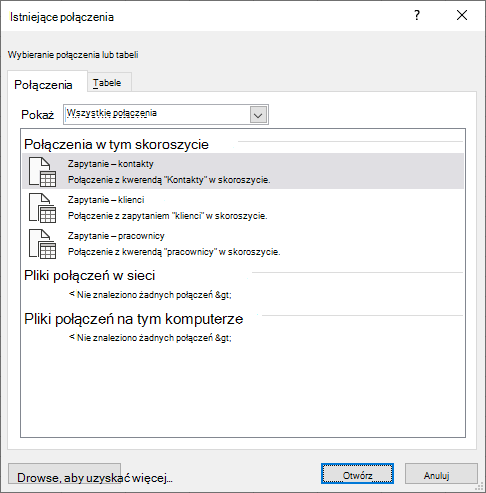
Okno dialogowe Istniejące połączenia — informacje
Aby otworzyć okno dialogowe Istniejące połączenia , wybierz pozycję Dane>istniejące połączenia. Możesz wyświetlić wszystkie dostępne połączenia z tabelami programu Excel w skoroszycie. Możesz otworzyć połączenie lub tabelę z listy, a następnie za pomocą okna dialogowego Importowanie danych zdecydować, jak zaimportować dane.
Uwaga
Możesz również otworzyć okno dialogowe Istniejące połączenia w oknie dialogowym Zmienianie źródła danych tabeli przestawnej . Aby uzyskać więcej informacji na temat zmieniania źródła danych dla tabeli przestawnej, zobacz Zmienianie danych źródłowych tabeli przestawnej.
Karta Połączenia
Z listy rozwijanej Pokaż wykonaj jedną z następujących czynności:
Wszystkie Aby wyświetlić wszystkie połączenia, kliknij pozycję Wszystkie połączenia. Ta opcja jest zaznaczona domyślnie.Skoroszyt Aby wyświetlić tylko ostatnio używaną listę połączeń, kliknij pozycję Połączenia w tym skoroszycie.
Ta lista jest tworzona na podstawie zdefiniowanych już połączeń, utworzonych przy użyciu okna dialogowego Wybieranie źródła danych Kreatora połączenia danych lub wcześniej wybranego jako połączenie z tego okna dialogowego.
Komputerze Aby wyświetlić tylko połączenia dostępne na komputerze, wybierz pozycję Pliki połączeń na tym komputerze.
Ta lista jest tworzona z folderu Moje źródła danych , który zwykle jest przechowywany w folderze Moje dokumenty na komputerze.
Sieci Aby wyświetlić tylko połączenia dostępne z pliku połączenia dostępnego z sieci, wybierz pozycję Pliki połączenia w sieci. Ta lista jest tworzona na podstawie biblioteki połączeń danych programu Excel (DCL) w witrynie SharePoint Services firmy Microsoft. Lista dystrybucyjna to biblioteka dokumentów w witrynie SharePoint Services zawierająca zbiór plików połączenia danych pakietu Office (ODC). Zazwyczaj DCL jest konfigurowane przez administratora witryny, który może również skonfigurować witrynę programu SharePoint do wyświetlania plików ODC z tego konta DCL w oknie dialogowym Połączenia zewnętrzne . Aby uzyskać więcej informacji, zobacz SharePoint Services Pomoc administracji centralnej.
Wybierz odpowiednie połączenie, a następnie wybierz pozycję Otwórz. Zostanie wyświetlone okno dialogowe Importuj dane.
Zdecyduj, jak chcesz zaimportować dane, a następnie wybierz przycisk OK. Aby uzyskać więcej informacji na temat korzystania z tego okna dialogowego, wybierz znak zapytania (?).
Porada
Jeśli nie widzisz odpowiedniego połączenia, możesz utworzyć połączenie. Kliknij przycisk Przeglądaj w poszukiwaniu więcej, a następnie w oknie dialogowym Wybieranie źródła danych kliknij pozycję Nowe źródło , aby uruchomić Kreatora połączenia danych, aby można było wybrać źródło danych, z którym chcesz nawiązać połączenie.
Uwaga
Jeśli wybierzesz połączenie z kategorii Pliki połączeń w sieci lub Pliki połączeń na tym komputerze, plik połączenia zostanie skopiowany do skoroszytu jako nowe połączenie skoroszytu, a następnie będzie używany jako nowe informacje o połączeniu.
Karta Tabele
Z listy rozwijanej Pokaż wykonaj jedną z następujących czynności:
Wszystkie Aby wyświetlić wszystkie połączenia, kliknij pozycję Tabele skoroszytów. Ta opcja jest zaznaczona domyślnie.Połączenia Aby wyświetlić tabele zdefiniowane tylko przez połączenie, wybierz pozycję Tabele połączeń.
Ta lista jest tworzona na podstawie zdefiniowanych już połączeń, utworzonych przy użyciu okna dialogowego Wybieranie źródła danych Kreatora połączenia danych lub wcześniej wybranego jako połączenie z tego okna dialogowego.
Skoroszyt Aby wyświetlić tabelę w skoroszycie, wybierz pozycję Tabele skoroszytów.
Wybierz odpowiednie połączenie, a następnie wybierz pozycję Otwórz. Zostanie wyświetlone okno dialogowe Importuj dane.
Zdecyduj, jak chcesz zaimportować dane, a następnie wybierz przycisk OK. Aby uzyskać więcej informacji na temat korzystania z tego okna dialogowego, wybierz znak zapytania (?).