
W przypadku wielokrotnego tworzenia takich samych makr należy je skopiować do specjalnego skoroszytu o nazwie Personal.xlsb , który należy zapisać na komputerze. Makra przechowywane w skoroszycie osobistym są dostępne po każdym uruchomieniu programu Excel na tym samym komputerze.
To zachowanie różni się od domyślnego zachowania programu Excel, gdzie makro działa tylko w zawierającym je skoroszycie.
Aby utworzyć skoroszyt osobisty, należy najpierw utworzyć makro i zapisać je w skoroszycie makr osobistych. Przed rozpoczęciem upewnij się, że na wstążce programu Excel jest dostępna karta Deweloper . Aby uzyskać więcej informacji, zobacz Wyświetlanie karty Deweloper.
Tworzenie i aktualizowanie skoroszytu makr osobistych
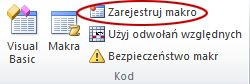
- Na karcie Deweloper w grupie Kod wybierz pozycję Zarejestruj makro.
- W oknie dialogowym Rejestrowanie makra wpisz zrozumiałą nazwę makra w polu Nazwa makra . Nie używaj spacji w nazwie.
- W polu Przechowaj makro w wybierz pozycję Skoroszyt makr osobistych.
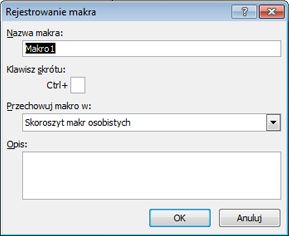
- Wybierz przycisk OK.
- Wykonaj akcje, które mają zostać zarejestrowane.
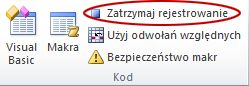
- Na karcie Deweloper w grupie Kod wybierz pozycję Zatrzymaj rejestrowanie.
- Zamknij skoroszyt.
Zostanie wyświetlony monit o zapisanie zmian wprowadzonych w Skoroszycie makr osobistych. - Wybierz pozycję Zapisz , aby zapisać skoroszyt.
Przy każdym utworzeniu nowego makra i zapisaniu go w skoroszycie osobistym lub aktualizowaniu makr znajdujących się w tym skoroszycie pojawia się taki sam monit o zapisanie skoroszytu osobistego, jaki pojawił się przy jego pierwszym zapisaniu.
Udostępnianie makr
Aby skopiować makra między skoroszytem osobistym a innym skoroszytem, użyj Edytora Visual Basic (VBE). Naciśnij klawisze ALT+F11 , aby otworzyć Edytor Visual Basic w programie Excel. Aby uzyskać więcej informacji na temat kopiowania makra z jednego skoroszytu do innego, zobacz Kopiowanie modułu makra do innego skoroszytu.
Aby udostępnić plik Personal.xlsb innym osobom, skopiuj go do folderu XLSTART na innych komputerach. W systemie Windows 10 zapisz ten skoroszyt w folderzeC:\Users\user name\AppData\Local\Microsoft\Excel\XLStart. Skoroszyty w folderze XLStart są otwierane automatycznie przy każdym uruchomieniu programu Excel, a w oknie dialogowym Makro jest wyświetlany każdy kod przechowywany w skoroszycie makr osobistych.
Jeśli chcesz udostępnić innym osobom tylko jedno lub kilka makr, wyślij im w wiadomości e-mail skoroszyt zawierający makra. Skoroszyt można także udostępnić na udostępnionym dysku sieciowym lub z biblioteki programu SharePoint Services.
Potrzebujesz dodatkowej pomocy?
Zawsze możesz zadać pytanie ekspertowi w społeczności technicznej programu Excel lub uzyskać pomoc techniczną w społecznościach.