
Użyj listy niestandardowej, aby posortować lub wypełnić kolejność zdefiniowaną przez użytkownika. Program Excel udostępnia wbudowane listy dni tygodnia i miesięcy roku, ale możesz również utworzyć własne listy niestandardowe.
Informacje na temat list niestandardowych
W zrozumieniu list niestandardowych może pomóc sprawdzenie, jak działają i jak są przechowywane na komputerze.
Porównanie wbudowanych list niestandardowych
Program Excel zawiera następujące wbudowane listy niestandardowe dni tygodnia i miesięcy roku.
| Listy wbudowane |
|---|
| Nie, Pn, Wt, Śr, Czw, Pt, So |
| niedziela, poniedziałek, wtorek, środa, czwartek, piątek, sobota |
| Sty, Lut, Mar, Kwi, Maj, Cze, Lip, Sie, Wrz, Paź, Lis, Gru |
| styczeń, luty, marzec, kwiecień, maj, czerwiec, lipiec, sierpień, wrzesień, październik, listopad, grudzień |
Uwaga
List wbudowanych nie można edytować ani usuwać.
Możesz także utworzyć własną listę niestandardową i używać jej do sortowania lub wypełniania. Na przykład, aby sortować lub wypełniać według poniższych list, należy utworzyć listę niestandardową, ponieważ listy te nie mają naturalnej kolejności.
| Listy niestandardowe |
|---|
| Wysoki, Średni, Niski |
| Duży, Średni i Mały |
| Północ, Południe, Wschód i Zachód |
| Starszy kierownik ds. sprzedaży, Regionalny kierownik ds. sprzedaży, Kierownik działu ds. sprzedaży, Przedstawiciel handlowy |
Lista niestandardowa może odnosić się do zakresu komórek. Możesz również wprowadzić wartości listy w oknie dialogowym Listy niestandardowe.
Uwaga
Lista niestandardowa może zawierać tylko tekst lub tekst pomieszany z liczbami. Aby utworzyć listę niestandardową zawierającą tylko liczby, na przykład od 0 do 100, najpierw należy utworzyć listę liczb sformatowanych jako tekst.
Tworzenie listy niestandardowej
Są dwa sposoby tworzenia listy niestandardowej. W przypadku krótkiej listy niestandardowej możesz wprowadzić wartości bezpośrednio w wyskakującym okienku. Jeśli lista niestandardowa jest długa, możesz zaimportować ją z zakresu komórek.
Bezpośrednie wprowadzanie wartości
Wykonaj poniższe czynności, aby utworzyć listę niestandardową, wprowadzając wartości:
Kliknij pozycjęOpcjepliku>Zaawansowane>ogólne>>edytowanie list niestandardowych.
W polu Listy niestandardowe kliknij opcję NOWA LISTA, a następnie wprowadź wpisy w polu Lista wpisów, zaczynając od pierwszego wpisu.
Po wprowadzeniu każdego wpisu naciśnij klawisz Enter.Po zakończeniu tworzenia listy kliknij przycisk Dodaj.
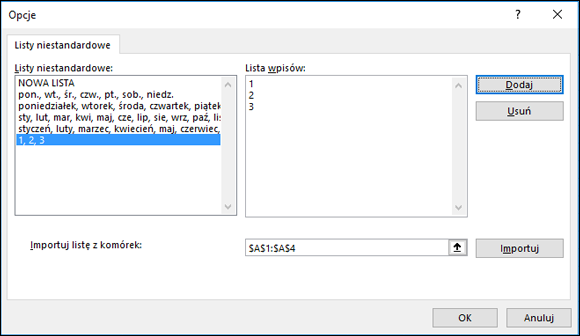
Wybrane elementy listy pojawią się na panelu Listy niestandardowe.
Kliknij przycisk OK dwa razy.
Tworzenie listy niestandardowej na podstawie zakresu komórek
Wykonaj następujące czynności:
W zakresie komórek wprowadź wartości, według których ma zostać wykonane sortowanie lub wypełnienie, od góry do dołu w odpowiedniej kolejności. Zaznacz zakres właśnie wprowadzonych komórek i postępuj zgodnie z wcześniejszymi instrukcjami dotyczącymi wyświetlania wyskakującego okienka Edytuj listy niestandardowe.
W wyskakującym okienku Listy niestandardowe sprawdź, czy odwołanie do komórek zawierających wybraną listę elementów jest widoczne w polu Importuj listę z komórek, a następnie kliknij przycisk Importuj.
Wybrane elementy listy pojawią się na panelu Listy niestandardowe.
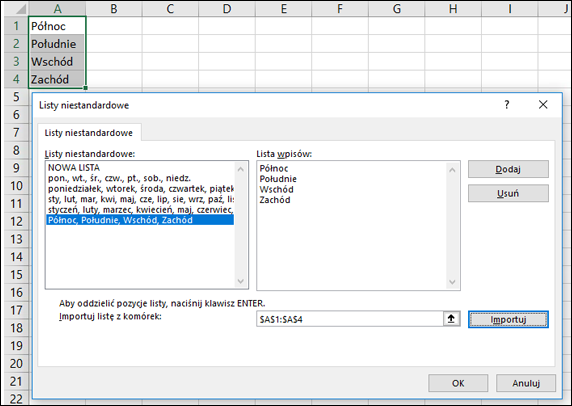
Kliknij przycisk OK dwa razy.
Uwaga
Listę niestandardową można utworzyć tylko według wartości, takich jak tekst, liczby, daty lub godziny. Nie można tworzyć list niestandardowych dla formatowania, takiego jak kolor komórki, kolor czcionki lub ikona.
Usuwanie listy niestandardowej
Wykonaj następujące czynności:
- Postępuj zgodnie z wcześniejszymi instrukcjami dotyczącymi wyświetlania okna dialogowego Edytuj listy niestandardowe.
- W polu Listy niestandardowe zaznacz listę, którą chcesz usunąć, a następnie kliknij pozycję Usuń.
Jak listy niestandardowe są przechowywane
Po utworzeniu lista niestandardowa jest dodawana do rejestru na komputerze, jest więc dostępna do użycia w innych skoroszytach. Lista niestandardowa używana podczas sortowania danych jest również zapisywana razem ze skoroszytem, dzięki czemu może być używana na innych komputerach, w tym na serwerach, na których skoroszyt może zostać opublikowany na Usługi programu Excel i chcesz użyć listy niestandardowej do sortowania.
Jeśli jednak otworzysz skoroszyt na innym komputerze lub serwerze, nie widzisz listy niestandardowej przechowywanej w pliku tego skoroszytu w oknie podręcznym Listy niestandardowe dostępnym przy użyciu przycisku Opcje programu Excel. Ta lista niestandardowa jest widoczna tylko w kolumnie Kolejność w oknie dialogowym Sortowanie. Lista niestandardowa przechowywana w pliku skoroszytu nie jest również od razu dostępna dla polecenia Wypełnij.
Jeśli wolisz, możesz dodać listę niestandardową przechowywaną w pliku skoroszytu do rejestru na innym komputerze lub serwerze, aby ją udostępnić w wyskakującym okienku Listy niestandardowe w oknie Opcje programu Excel. W wyskakującym okienku Sortowanie w kolumnie Kolejność wybierz pozycję Listy niestandardowe, aby wyświetlić wyskakujące okienko Listy niestandardowe, wybierz listę niestandardową, a następnie kliknij przycisk Dodaj.
Potrzebujesz dodatkowej pomocy?
Zawsze możesz zadać pytanie ekspertowi w społeczności technicznej programu Excel lub uzyskać pomoc techniczną w społecznościach.