
Ta wspaniała formuła tablicowa została utworzona, ale teraz trzeba dodać kilkanaście wierszy danych i odkrywasz, że nie możesz po prostu dodać tych danych do formuły. Oto, co należy zrobić.
Zaznacz zakres komórek zawierający bieżącą formułę tablicowej oraz puste komórki obok nowych danych.
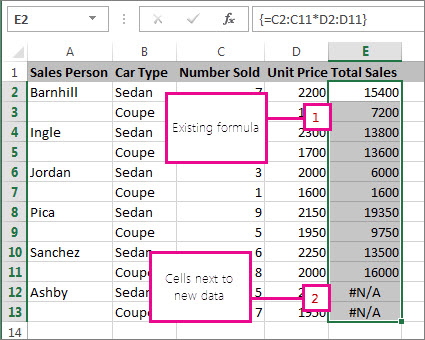
Naciśnij klawisz F2. Teraz możesz edytować formułę.
Zamień stary zakres komórek danych na nowy.
Jeśli na przykład stare dane zatrzymały się w komórkach C11 i D11, a nowe dane kończą się na komórkach C13 i D13, zamień komórki C11 i D11 w formule na komórki C13 i D13.Naciśnij klawisze Ctrl+Shift+Enter.
Uwaga
- Pamiętaj, że nie można zmniejszyć formuły tablicowych. Jeśli formuła tablicowa zostanie rozwinięcie za daleko, usuń formułę i zacznij od nowa.
- Jeśli chcesz zrobić więcej niż tylko rozwinąć formułę tablicową, zobacz Reguły zmieniania formuł tablicowych. Również:
- Usuwanie formuły tablicowej (w tym przypadku także należy nacisnąć klawisze Ctrl+Shift+Enter)
- Używanie stałych tablicowych w formułach tablicowych (mogą być przydatne w celu oszczędzania czasu)
- Nazywanie stałych tablicowych (może to ułatwiać używanie stałych)