
Jeśli dane, które chcesz filtrować, wymagają kryteriów w wielu polach, takich jak filtrowanie według wielu warunków, które muszą być spełnione, lub wyświetlanie wierszy spełniających dowolne z kilku różnych warunków (na przykład Typ = "Warzywa" LUB Sprzedawca = "Kretowicz"), możesz użyć okna dialogowego Filtr zaawansowany .
Aby otworzyć okno dialogowe Filtr zaawansowany , kliknij pozycję Dane>zaawansowane.

| Filtr zaawansowany | Przykład |
|---|---|
| Omówienie zaawansowanych kryteriów filtrowania | |
| Wiele kryteriów, jedna kolumna, dowolne kryteria prawdziwe | Sprzedawca = "Kretowicz" LUB Sprzedawca = "Myrcha" |
| Wiele kryteriów, wiele kolumn, wszystkie kryteria prawdziwe | Typ = "Warzywa" ORAZ Sprzedaż > 1000 |
| Wiele kryteriów, wiele kolumn, dowolne kryteria prawdziwe | Typ = "Warzywa" LUB Sprzedawca = "Myrcha" |
| Wiele zestawów kryteriów, jedna kolumna we wszystkich zestawach | (Sprzedaż > 6000 ORAZ Sprzedaż < 6500) LUB (Sprzedaż < 500) |
| Wiele zestawów kryteriów, wiele kolumn w każdym zestawie | (Sprzedawca = "Kretowicz" ORAZ Sprzedaż >3000) LUB (Sprzedawca = "Myrcha" ORAZ Sprzedaż > 1500) |
| Kryteria zawierające symbole wieloznaczne | Sprzedawca = nazwisko z drugą literą „o” |
Omówienie zaawansowanych kryteriów filtrowania
Filtr zaawansowany działa inaczej niż filtr na kilka ważnych sposobów.
- Polecenie Zaawansowane wyświetla okno dialogowe Filtr zaawansowany zamiast menu Autofiltr.
- Tworzysz zakres kryteriów (oddzielasz komórki nad danymi), w którym wprowadzasz warunki filtru, a następnie informujesz o tym zakresie w oknie dialogowym Filtr zaawansowany.
- Filtr zaawansowany NIE aktualizuje się automatycznie po zmianie wartości kryteriów
Uwaga
Filtr zaawansowany pozostaje dostępny w złożonych scenariuszach filtrowania, jednak nowsze funkcje, takie jak Copilot w programie Excel, mogą teraz ułatwić użytkownikom analizę danych i filtrowanie za pomocą zapytań w języku naturalnym jako alternatywne rozwiązanie w niektórych przypadkach.
Opis oraz logika OR
| Typ logiczny | Jak skonfigurować | Przykład | Co znajduje |
|---|---|---|---|
| Logika ORAZ (wszystkie kryteria muszą być prawdziwe) | Umieszczanie kryteriów w tym samym wierszu | Typ = "Warzywa" w kolumnie 1 Sprzedaż > 1000 w kolumnie 2 (oba w tym samym wierszu) |
Tylko wiersze, w których typ IS "Warzywa" ORAZ Wartość sprzedaży jest większa niż 1000 |
| Logika LUB (dowolne kryteria mogą być prawdziwe) | Umieszczanie kryteriów w innym wierszu | Wiersz 1: Typ = "Warzywa" Wiersz 2. Typ = "Mięso" (różne wiersze, ta sama kolumna) |
Wiersze, w których typ JEST "Warzywa" LUB Typ JEST "Mięso" (lub oba) |
Dane przykładowe
Poniższe przykładowe dane są używane we wszystkich procedurach w tym artykule.
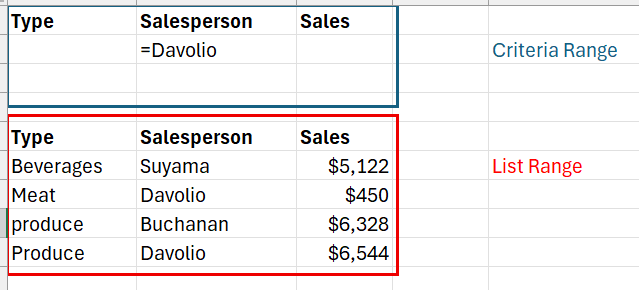
Dane zawierają trzy puste wiersze powyżej zakresu listy, które będą używane jako zakres kryteriów (A1:C4) i zakres listy (A6:C10). Zakres kryteriów ma etykiety kolumn i zawiera przynajmniej jeden pusty wiersz między wartościami kryteriów a zakresem listy.
Aby użyć danych z poniższej tabeli, zaznacz je i skopiuj, a następnie wklej w komórce A1 nowego arkusza programu Excel.
| Type (Typ) | Sprzedawca | Sprzedaż |
|---|---|---|
| Type (Typ) | Sprzedawca | Sprzedaż |
| Napoje | Stąpor | 5122 zł |
| Mięso | Kretowicz | 450 zł |
| warzywa | Myrcha | 6328 zł |
| Warzywa | Kretowicz | 6544 zł |
W tym przykładzie wynikowy arkusz będzie wyglądał następująco, gdzie zakres kryteriów filtrowania jest obramowany na niebiesko, a zakres listy (dane, które chcesz filtrować) jest obramowany na czerwono.
Operatory porównania
Za pomocą poniższych operatorów można porównywać dwie wartości. Wynik porównywania dwóch wartości za pomocą tych operatorów jest wartością logiczną — PRAWDA albo FAŁSZ.
| Operator porównania | Znaczenie | Przykład |
|---|---|---|
| = (znak równości) | Równa się | A1=B1 |
| > (znak większości) | Większe niż | A1>B1 |
| < (znak mniejszości) | Mniejsze niż | A1<B1 |
| >= (znak większy lub równy) | Większe lub równe | A1>=B1 |
| <= (znak mniejszy niż lub równy) | Mniejsze lub równe | A1<=B1 |
| <> (znak równości) | Różne | A1<>B1 |
Wpisywanie tekstu lub wartości przy użyciu znaku równości
Ponieważ znak równości (=) jest używany do wskazywania formuły podczas wpisywania tekstu lub wartości w komórce, program Excel ocenia wpisany tekst. może to jednak powodować nieoczekiwane wyniki filtrowania. Aby wskazać, że znak równości jest operatorem porównania tekstu lub wartości, należy w odpowiedniej komórce zakresu kryteriów wpisać kryteria w postaci wyrażenia ciągu:
=''=wpis''
Gdzie wpis jest tekstem lub wartością, którą chcesz znaleźć. Przykłady:
| Wartość wpisana do komórki | Wynik wyświetlony w programie Excel |
|---|---|
| ="=Kretowicz" | =Kretowicz |
| ="=3000" | =3000 |
Rozważanie uwzględniania wielkości liter
Podczas filtrowania danych tekstowych program Excel nie rozróżnia wielkich i małych liter. Przy użyciu formuły można jednak przeprowadzić wyszukiwanie z rozróżnianiem wielkości liter. Aby uzyskać przykład, zobacz sekcję Kryteria zawierające symbole wieloznaczne.
Używanie wstępnie zdefiniowanych nazw
Zakresowi można nadać nazwę Kryteria, a odwołanie do tego zakresu pojawi się automatycznie w polu Zakres kryteriów. Można także zdefiniować nazwę Baza danych dla zakresu listy przeznaczonego do filtrowania i zdefiniować nazwę Wyodrębnianie dla obszaru, w którym mają zostać wklejone wiersze, a zakresy te pojawią się automatycznie odpowiednio w polach: Zakres listy i Kopiuj do.
Tworzenie kryteriów przy użyciu formuły
Jako kryterium można użyć wartości obliczonej, będącej wynikiem formuły. Warto zapamiętać następujące ważne kwestie:
- Wynikiem formuły musi być wartość PRAWDA lub FAŁSZ.
- Ponieważ jest używana formuła, należy wprowadzić ją w standardowy sposób. Nie należy wpisywać wyrażenia typu:
=''=wpis'' - Nie należy używać etykiety kolumny jako etykiety kryteriów. Etykiety kryteriów należy pozostawić puste. Można również użyć etykiety, która nie jest etykietą kolumny w zakresie listy (w kolejnych przykładach są to etykiety Obliczona średnia i Dokładne dopasowanie).
Jeśli w formule jest używana etykieta kolumny zamiast względnego odwołania do komórki lub nazwy zakresu, program Excel wyświetla wartość błędu, taką jak #NAME? lub #VALUE! . Można ten błąd zignorować, ponieważ nie wpływa on na sposób filtrowania zakresu listy. - W formule używanej dla kryteriów musi zostać użyte odwołanie względne w celu odwołania się do odpowiedniej komórki w pierwszym wierszu danych.
- Wszystkie pozostałe odwołania w formule muszą być odwołaniami bezwzględnymi.
Wiele kryteriów, jedna kolumna, dowolne kryteria prawdziwe
Warunek logiczny: (Sprzedawca = "Kretowicz" LUB Sprzedawca = "Myrcha")
Użyj tego ustawienia, aby filtrować wiersze, w których pojedyncza kolumna jest zgodna z dowolną z kilku wartości. Zostaną wyświetlone oba wiersze z wierszami Davolio AND z mychliną.
Aby znaleźć wiersze spełniające wiele kryteriów dla jednej kolumny, wpisz kryteria bezpośrednio jedno pod drugim w osobnych wierszach zakresu kryteriów. W tym przykładzie wprowadź następujące wartości w dwóch pierwszych wierszach zakresu kryteriów:
Type (Typ) Sprzedawca Sprzedaż ="=Kretowicz" ="=Myrcha" Kliknij komórkę w zakresie listy.
Na karcie Dane w grupie Sortowanie i filtrowanie kliknij pozycję Zaawansowane.
Wybierz opcję Filtrowanie listy w miejscu, ukrywanie wierszy niezgodnych z kryteriami lub Kopiuj do innej lokalizacji, kopiowanie wierszy spełniających kryteria do innego obszaru arkusza.
W polu Zakres kryteriów wprowadź odwołanie do zakresu kryteriów, uwzględniając etykiety kryteriów. W tym przykładzie wprowadź odwołanie $A$1:$C$3.
W tym przykładzie wynik filtrowania zakresu listy jest następujący:
Type (Typ) Sprzedawca Sprzedaż Mięso Kretowicz 450 zł warzywa Myrcha 6328 zł Warzywa Kretowicz 6544 zł
Wiele kryteriów, wiele kolumn, wszystkie kryteria prawdziwe
Warunek logiczny: (Typ = "Warzywa" ORAZ Sprzedaż > 1000)
Aby znaleźć wiersze spełniające wiele kryteriów w wielu kolumnach, wpisz wszystkie kryteria w tym samym wierszu zakresu kryteriów. W tym przykładzie wpisz:
Type (Typ) Sprzedawca Sprzedaż ="=Warzywa" >1000 Kliknij komórkę w zakresie listy.
Na karcie Dane w grupie Sortowanie i filtrowanie kliknij pozycję Zaawansowane.
Wybierz opcję Filtrowanie listy w miejscu, ukrywanie wierszy niezgodnych z kryteriami lub Kopiuj do innej lokalizacji, kopiowanie wierszy spełniających kryteria do innego obszaru arkusza.
W polu Zakres kryteriów wprowadź odwołanie do zakresu kryteriów, uwzględniając etykiety kryteriów. W tym przykładzie wprowadź odwołanie $A$1:$C$2.
W tym przykładzie wynik filtrowania zakresu listy jest następujący:
Type (Typ) Sprzedawca Sprzedaż warzywa Myrcha 6328 zł Warzywa Kretowicz 6544 zł
Wiele kryteriów, wiele kolumn, dowolne kryteria prawdziwe
Warunek logiczny: (Typ = "Warzywa" LUB Sprzedawca = "Myrcha")
Aby znaleźć wiersze spełniające wiele kryteriów w wielu kolumnach (przy czym dowolne kryteria mogą być prawdziwe), wpisz kryteria w różnych kolumnach i wierszach zakresu kryteriów. W tym przykładzie wpisz:
Type (Typ) Sprzedawca Sprzedaż ="=Warzywa" ="=Myrcha" Kliknij komórkę w zakresie listy.
Na karcie Dane w grupie Sortowanie & Filtr kliknij pozycję Zaawansowane.
Wybierz opcję Filtrowanie listy w miejscu, ukrywanie wierszy niezgodnych z kryteriami lub Kopiuj do innej lokalizacji, kopiowanie wierszy spełniających kryteria do innego obszaru arkusza.
W polu Zakres kryteriów wprowadź odwołanie do zakresu kryteriów, uwzględniając etykiety kryteriów. W tym przykładzie wprowadź odwołanie $A$1:$B$3.
W tym przykładzie wynik filtrowania zakresu listy jest następujący:
Type (Typ) Sprzedawca Sprzedaż warzywa Myrcha 6328 zł Warzywa Kretowicz 6544 zł
Wiele zestawów kryteriów, jedna kolumna we wszystkich zestawach
Warunek logiczny: ( (Sprzedaż > 6000 ORAZ Sprzedaż < 6500 ) LUB (Sprzedaż < 500) )
Aby znaleźć wiersze spełniające wiele zestawów kryteriów (przy czym każdy zestaw zawiera kryteria dla jednej kolumny), uwzględnij wiele kolumn o tym samym nagłówku. W tym przykładzie wpisz:
Type (Typ) Sprzedawca Sprzedaż Sprzedaż >6000 <6500 <500 Kliknij komórkę w zakresie listy. W tym przykładzie kliknij dowolną komórkę w zakresie listy A6:C10.
Na karcie Dane w grupie Sortowanie i filtrowanie kliknij pozycję Zaawansowane.
Wybierz opcję Filtrowanie listy w miejscu, ukrywanie wierszy niezgodnych z kryteriami lub Kopiuj do innej lokalizacji, kopiowanie wierszy spełniających kryteria do innego obszaru arkusza.
-
Porada
Podczas kopiowania przefiltrowanych wierszy do innej lokalizacji można określić, które kolumny mają zostać uwzględnione w kopii. Przed rozpoczęciem filtrowania skopiuj etykiety odpowiednich kolumn do pierwszego wiersza obszaru, w którym mają zostać wklejone przefiltrowane wiersze. Po zakończeniu filtrowania w polu Kopiuj do umieść odwołanie do skopiowanych etykiet kolumn. Skopiowane wiersze będą wtedy obejmowały tylko te kolumny, których etykiety skopiowano.
-
W polu Zakres kryteriów wprowadź odwołanie do zakresu kryteriów, uwzględniając etykiety kryteriów. W tym przykładzie wprowadź odwołanie $A$1:$D$3.
W tym przykładzie wynik filtrowania zakresu listy jest następujący:
Type (Typ) Sprzedawca Sprzedaż Mięso Kretowicz 450 zł warzywa Myrcha 6328 zł
Wiele zestawów kryteriów, wiele kolumn w każdym zestawie
Warunek logiczny: ( (Sprzedawca = "Kretowicz" AND Sprzedaż >3000) LUB (Sprzedawca = "Myrcha" ORAZ Sprzedaż > 1500) )
Aby znaleźć wiersze spełniające wiele zestawów kryteriów (przy czym każdy zestaw zawiera kryteria dla wielu kolumn), wpisz każdy zestaw kryteriów w oddzielnej kolumnie i wierszu. W tym przykładzie wpisz:
Type (Typ) Sprzedawca Sprzedaż ="=Kretowicz" >3000 ="=Myrcha" >1500 Kliknij komórkę w zakresie listy. W tym przykładzie kliknij dowolną komórkę w zakresie listy A6:C10.
Na karcie Dane w grupie Sortowanie i filtrowanie kliknij pozycję Zaawansowane.
Wybierz opcję Filtrowanie listy w miejscu, ukrywanie wierszy niezgodnych z kryteriami lub Kopiuj do innej lokalizacji, kopiowanie wierszy spełniających kryteria do innego obszaru arkusza.
W polu Zakres kryteriów wprowadź odwołanie do zakresu kryteriów, uwzględniając etykiety kryteriów. W tym przykładzie wprowadź odwołanie $A$1:$C$3.
W tym przykładzie wynik filtrowania zakresu listy jest następujący:
Type (Typ) Sprzedawca Sprzedaż warzywa Myrcha 6328 zł Warzywa Kretowicz 6544 zł
Kryteria zawierające symbole wieloznaczne
Warunek logiczny: Sprzedawca = nazwisko z drugą literą „o”
Aby znaleźć wartości tekstowe, które mają jednakowe niektóre znaki, ale nie inne, wykonaj jedną lub kilka spośród następujących czynności:
Wpisz jeden lub więcej znaków bez znaku równości (=), aby znaleźć wiersze z wartością tekstową w kolumnie, która zaczyna się od tych znaków. Na przykład wpisanie jako kryterium tekstu Kre spowoduje wyszukanie w programie Excel elementów „Kretowicz”, „Krem” i „Kreślarz”.
Użyj symbolu wieloznacznego.
Użyj Aby znaleźć ? (znak zapytania) Dowolny pojedynczy znak
Na przykład k?t umożliwia znalezienie wyrazów „kit” i „kot”.* (gwiazdka) Dowolna liczba znaków
Na przykład k*c umożliwia znalezienie wyrazów „koc” i „kopiec”.~ (tylda), a po niej znak ?, * lub ~ Znak zapytania, gwiazdka lub tylda
Na przykład fy91~? powoduje wyszukanie ciągu „fy91?”
Wstaw nad zakresem listy przynajmniej trzy puste wiersze, które mogą posłużyć jako zakres kryteriów. Zakres kryteriów musi mieć etykiety kolumn. Dopilnuj, aby między wartościami kryteriów a zakresem listy był przynajmniej jeden pusty wiersz.
W wierszach poniżej etykiet kolumn wpisz kryteria, które mają zostać spełnione. W tym przykładzie wpisz:
Type (Typ) Sprzedawca Sprzedaż ="=Me*" ="=?u*" Kliknij komórkę w zakresie listy. W tym przykładzie kliknij dowolną komórkę w zakresie listy A6:C10.
Na karcie Dane w grupie Sortowanie i filtrowanie kliknij pozycję Zaawansowane.
Wybierz opcję Filtrowanie listy w miejscu, ukrywanie wierszy niezgodnych z kryteriami lub Kopiuj do innej lokalizacji, kopiowanie wierszy spełniających kryteria do innego obszaru arkusza.
W polu Zakres kryteriów wprowadź odwołanie do zakresu kryteriów, uwzględniając etykiety kryteriów. W tym przykładzie wprowadź odwołanie $A$1:$B$3.
W tym przykładzie wynik filtrowania zakresu listy jest następujący:
Type (Typ) Sprzedawca Sprzedaż Napoje Stąpor 5122 zł Mięso Kretowicz 450 zł warzywa Myrcha 6328 zł
Jak usunąć lub wyczyścić filtr zaawansowany
Po zastosowaniu filtru zaawansowanego możesz go usunąć, aby ponownie wyświetlić wszystkie dane. W tym celu wykonaj następujące czynności:
- Kliknij dowolną komórkę w filtrowanym zakresie danych.
- Przechodzenie do karty Dane.
- W grupie Sortowanie & filtru kliknij pozycję Wyczyść.
- Wszystkie wiersze zostaną ponownie wyświetlone.
Potrzebujesz dodatkowej pomocy?
Zawsze możesz zadać pytanie ekspertowi w społeczności technicznej programu Excel lub uzyskać pomoc techniczną w społecznościach.