
W Power Query wiersze można dołączać i wykluczać na podstawie wartości kolumny. Filtrowana kolumna zawiera małą ikonę filtru (  ) w nagłówku kolumny. Aby usunąć filtr kolumny, wybierz
  w dół obok kolumny, a następnie wybierz pozycję Wyczyść filtr.
Filtrowanie za pomocą Autofiltru
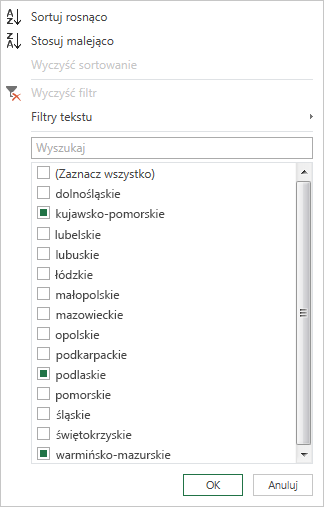
Funkcja Autofiltr umożliwia znajdowanie, pokazywanie i ukrywanie wartości oraz łatwiejsze określanie kryteriów filtru. Domyślnie jest wyświetlanych tylko pierwszych 1000 unikatowych wartości. Jeśli komunikat informuje, że lista filtrów może być niepełna, wybierz pozycję Załaduj więcej. W zależności od ilości danych ten komunikat może zostać wyświetlony więcej niż raz.
- Aby otworzyć zapytanie, znajdź zapytanie załadowane wcześniej z Edytor Power Query, zaznacz komórkę w danych, a następnie wybierz pozycjęEdytujkwerendę>. Aby uzyskać więcej informacji , zobacz Tworzenie, ładowanie i edytowanie zapytania w programie Excel.
- Wybierz kolumny, którą chcesz filtrować, wybierz strzałkę w dół.
- Wyczyść pole wyboru (Zaznacz wszystko ), aby usunąć zaznaczenie wszystkich kolumn.
- Zaznacz pole wyboru obok wartości kolumn, według których chcesz filtrować, a następnie wybierz przycisk OK.
Filtrowanie przy użyciu filtrów tekstu
Za pomocą podmenu Filtry tekstu możesz filtrować według określonej wartości tekstowej.
Aby otworzyć zapytanie, znajdź zapytanie załadowane wcześniej z Edytor Power Query, zaznacz komórkę w danych, a następnie wybierz pozycjęEdytujkwerendę>. Aby uzyskać więcej informacji , zobacz Tworzenie, ładowanie i edytowanie zapytania w programie Excel.
Wybierz
kolumny zawierającej wartość tekstową, według której chcesz filtrować.Wybierz pozycję Filtry tekstu, a następnie wybierz nazwę typu równości Równe, D oes Not Equal, Begins With, Does Not Begin With, Ends With, Does Not End With, Does Not End With, Contains, and Does Not Contain.
W oknie dialogowym Filtrowanie wierszy :
- Użyj trybu podstawowego , aby wprowadzić lub zaktualizować dwa operatory i wartości.
- Użyj trybu zaawansowanego , aby wprowadzić lub zaktualizować więcej niż dwie klauzule, porównania, kolumny, operatory i wartości.
Wybierz przycisk OK.
Filtrowanie przy użyciu filtrów liczb
Możesz filtrować według wartości liczbowej za pomocą podmenu Filtry liczb .
Aby otworzyć zapytanie, znajdź zapytanie załadowane wcześniej z Edytor Power Query, zaznacz komórkę w danych, a następnie wybierz pozycjęEdytujkwerendę>. Aby uzyskać więcej informacji , zobacz Tworzenie, ładowanie i edytowanie zapytania w programie Excel.
Wybierz
kolumnie zawierającej wartość liczbową, według której chcesz filtrować.Wybierz pozycję Filtry liczb, a następnie wybierz nazwę typu równości Równa się, Nie równa się, Większa niż, Większa lub Równa, Mniejsza niż, Mniejsza niż lub Równa lub Między.
W oknie dialogowym Filtrowanie wierszy :
- Użyj trybu podstawowego , aby wprowadzić lub zaktualizować dwa operatory i wartości.
- Użyj trybu zaawansowanego , aby wprowadzić lub zaktualizować więcej niż dwie klauzule, porównania, kolumny, operatory i wartości.
Wybierz przycisk OK.
Filtrowanie przy użyciu filtrów daty/godziny
Za pomocą podmenu Filtry daty/godziny można filtrować według wartości daty/godziny.
Aby otworzyć zapytanie, znajdź zapytanie załadowane wcześniej z Edytor Power Query, zaznacz komórkę w danych, a następnie wybierz pozycjęEdytujkwerendę>. Aby uzyskać więcej informacji , zobacz Tworzenie, ładowanie i edytowanie zapytania w programie Excel.
Wybierz
kolumny zawierającej wartość daty/godziny, według której chcesz filtrować dane, wybierz strzałkę w dół.Wybierz pozycję Filtry daty/godziny, a następnie wybierz nazwę typu równości Równe, Przed, Po, Między, W następnym, W poprzednim, Jest najwcześniejsza, Jest najnowsza, Nie najwcześniejsza, Nie jest najnowsza i Filtr niestandardowy.
Wskazówka Korzystanie ze wstępnie zdefiniowanych filtrów może być łatwiejsze, wybierając pozycję Rok, Kwartał, Miesiąc, Tydzień, Dzień, Godzina, Minuta i Sekunda. Te polecenia działają od razu.
W oknie dialogowym Filtrowanie wierszy:
- Użyj trybu podstawowego , aby wprowadzić lub zaktualizować dwa operatory i wartości.
- Użyj trybu zaawansowanego , aby wprowadzić lub zaktualizować więcej niż dwie klauzule, porównania, kolumny, operatory i wartości.
Wybierz przycisk OK.
Filtrowanie wielu kolumn
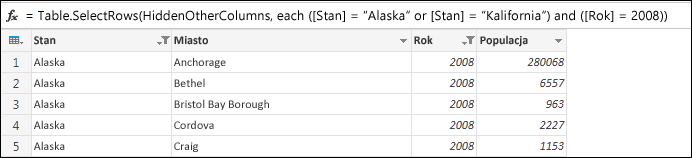
Aby filtrować wiele kolumn, odfiltruj pierwszą kolumnę, a następnie powtórz filtr kolumn dla każdej dodatkowej kolumny.
W poniższym przykładzie na pasku formuły funkcja Table.SelectRows zwraca zapytanie filtrowane według wartości Województwo i Rok.
Filtrowanie według wartości null lub pustych
Wartość null lub pusta występuje, gdy komórka nie ma w niej nic. Istnieją dwie metody usuwania wartości null lub pustych:
Używanie Autofiltru
- Aby otworzyć zapytanie, znajdź zapytanie załadowane wcześniej z Edytor Power Query, zaznacz komórkę w danych, a następnie wybierz pozycjęEdytujkwerendę>. Aby uzyskać więcej informacji , zobacz Tworzenie, ładowanie i edytowanie zapytania w programie Excel.
- Wybierz kolumny, którą chcesz filtrować, wybierz strzałkę w dół.
- Wyczyść pole wyboru (Zaznacz wszystko ), aby usunąć zaznaczenie wszystkich kolumn.
- Wybierz pozycję Usuń puste , a następnie wybierz przycisk OK.
Ta metoda sprawdza każdą wartość w kolumnie przy użyciu tej formuły (dla kolumny "Nazwa"):
Table.SelectRows(#"Changed Type", each ([Name] <> null and [Name] <> ""))
Używanie polecenia Usuń puste wiersze
- Aby otworzyć zapytanie, znajdź zapytanie załadowane wcześniej z Edytor Power Query, zaznacz komórkę w danych, a następnie wybierz pozycjęEdytujkwerendę>. Aby uzyskać więcej informacji , zobacz Tworzenie, ładowanie i edytowanie zapytania w programie Excel.
- Wybierz pozycję Narzędzia główne>Usuń wiersze>Usuń puste wiersze.
Aby wyczyścić ten filtr, usuń odpowiedni krok w obszarze Zastosowane kroki w ustawieniach zapytania.
Ta metoda umożliwia sprawdzenie całego wiersza jako rekordu przy użyciu następującej formuły:
Table.SelectRows(#"Changed Type", each not List.IsEmpty(List.RemoveMatchingItems(Record.FieldValues(_), {"", null})))
Filtrowanie według położenia wiersza
Filtrowanie wierszy według pozycji jest podobne do filtrowania wierszy według wartości, z tym że wiersze są uwzględniane lub wykluczane na podstawie ich pozycji w danych zapytania, a nie według wartości.
Uwaga
Po określeniu zakresu lub wzorca pierwszym wierszem danych w tabeli jest wiersz zero (0), a nie pierwszy wiersz (1). Aby wyświetlić pozycje wierszy przed określeniem wierszy, można utworzyć kolumnę indeksu. Aby uzyskać więcej informacji, zobacz Dodawanie kolumny indeksu.
Aby zachować górne wiersze
- Aby otworzyć zapytanie, znajdź zapytanie załadowane wcześniej z Edytor Power Query, zaznacz komórkę w danych, a następnie wybierz pozycjęEdytujkwerendę>. Aby uzyskać więcej informacji , zobacz Tworzenie, ładowanie i edytowanie zapytania w programie Excel.
- Wybierz pozycjęZachowaj wiersze> na stronie głównej>Zachowaj górne wiersze.
- W oknie dialogowym Zachowaj górne wiersze wprowadź liczbę w polu Liczba wierszy.
- Wybierz przycisk OK.
Aby zachować dolne wiersze
- Aby otworzyć zapytanie, znajdź zapytanie załadowane wcześniej z Edytor Power Query, zaznacz komórkę w danych, a następnie wybierz pozycjęEdytujkwerendę>. Aby uzyskać więcej informacji , zobacz Tworzenie, ładowanie i edytowanie zapytania w programie Excel.
- Wybierz pozycjęZachowaj wiersze> na stronie głównej>Zachowaj dolne wiersze.
- W oknie dialogowym Zachowaj dolne wiersze wprowadź liczbę w polu Liczba wierszy.
- Wybierz przycisk OK.
Aby zachować zakres wierszy
Czasami tabela danych pochodzi z raportu o stałym układzie. Na przykład pięć pierwszych wierszy to nagłówek raportu, a po nim siedem wierszy danych, a następnie różna liczba wierszy zawierających komentarze. Jednak chcesz zachować tylko wiersze danych.
- Aby otworzyć zapytanie, znajdź zapytanie załadowane wcześniej z Edytor Power Query, zaznacz komórkę w danych, a następnie wybierz pozycjęEdytujkwerendę>. Aby uzyskać więcej informacji , zobacz Tworzenie, ładowanie i edytowanie zapytania w programie Excel.
- Wybierz pozycjęZachowaj wiersze na>stronie głównej>Zachowaj zakres wierszy.
- W oknie dialogowym Zachowaj zakres wierszy wprowadź liczby w polach Pierwszy wiersz i Liczba wierszy. Aby postępować zgodnie z przykładem, wprowadź sześć jako pierwszy wiersz, a siedem jako liczbę wierszy.
- Wybierz przycisk OK.
Aby usunąć górne wiersze
- Aby otworzyć zapytanie, znajdź zapytanie załadowane wcześniej z Edytor Power Query, zaznacz komórkę w danych, a następnie wybierz pozycjęEdytujkwerendę>. Aby uzyskać więcej informacji , zobacz Tworzenie, ładowanie i edytowanie zapytania w programie Excel.
- Wybierz pozycję Narzędzia główne>Usuń wiersze Usuń górne>wiersze.
- W oknie dialogowym Usuwanie górnych wierszy wprowadź liczbę w polu Liczba wierszy.
- Wybierz przycisk OK.
Aby usunąć dolne wiersze
- Aby otworzyć zapytanie, znajdź zapytanie załadowane wcześniej z Edytor Power Query, zaznacz komórkę w danych, a następnie wybierz pozycjęEdytujkwerendę>. Aby uzyskać więcej informacji , zobacz Tworzenie, ładowanie i edytowanie zapytania w programie Excel.
- Wybierz pozycję Narzędzia główne>Usuń wiersze Usuń dolne>wiersze.
- W oknie dialogowym Usuwanie dolnych wierszy wprowadź liczbę w polu Liczba wierszy.
- Wybierz przycisk OK.
Filtrowanie przez usunięcie naprzemiennych wierszy
Możesz filtrować według naprzemiennych wierszy, a nawet zdefiniować alternatywny wzorzec wiersza. Na przykład po każdym wierszu danych tabela zawiera wiersz komentarza. Chcesz zachować wiersze parzyste (1, 3, 5 itd.), ale usuń wiersze parzyste (2, 4, 6 itd.).
Aby otworzyć zapytanie, znajdź zapytanie załadowane wcześniej z Edytor Power Query, zaznacz komórkę w danych, a następnie wybierz pozycjęEdytujkwerendę>. Aby uzyskać więcej informacji , zobacz Tworzenie, ładowanie i edytowanie zapytania w programie Excel.
Wybierz pozycję Narzędzia główne>Usuń wierszeUsuń wiersze> alternatywne.
W oknie dialogowym Usuwanie wierszy alternatywnych wprowadź następujące informacje:
- Pierwszy wiersz do usunięcia Rozpocznij zliczanie w tym wierszu. Jeśli wprowadzisz wartość 2, pierwszy wiersz zostanie zachowany, ale drugi wiersz zostanie usunięty.
- Liczba wierszy do usunięcia Zdefiniuj początek wzorca. Jeśli wprowadzisz liczbę 1, po jednym wierszu zostanie usunięty naraz.
- Liczba wierszy do zachowania Zdefiniuj koniec wzorca. Jeśli wprowadzisz liczbę 1, kontynuuj wzorzec z następnym wierszem, który jest trzecim wierszem.
Wybierz przycisk OK.
Wynik
Power Query ma deseń do naśladowania dla wszystkich wierszy. W tym przykładzie wiersze nieparzyste są usuwane, a wiersze parzyste są zachowywane.
Zobacz również
Dodatek Power Query dla programu Excel — pomoc
Usuwanie lub zachowywanie wierszy z błędami
Zachowywanie lub usuwanie zduplikowanych wierszy