
Po utworzeniu wykresu mapy zapoznaj się z jego zaawansowanymi funkcjami formatowania.
Uwaga
Jeśli jesteś subskrybentem platformy Microsoft 365, upewnij się, że masz najnowszą wersję pakietu Office.
Opcje serii
Uwaga
Niektóre opcje serii specyficznych dla wykresu mapy nie są obsługiwane na urządzeniach z systemem Android. Jeśli potrzebujesz opcji serii map, opracuj wykres w programie Excel dla systemu Windows i wyświetl go na urządzeniu z systemem Android.
W zależności od typu wykresu mapy można zmienić następujące opcje serii:
- Odwzorowanie mapy — zmiana odwzorowania kartograficznego mapy. Dostępne prognozy to Mercator, Miller, Albers i Robinson. Odwzorowanie mapy to metody wyświetlania obiektu sferycznego (Ziemi) na płaskiej płaszczyźnie.
- Obszar mapy — zmień poziom powiększenia mapy, od widoku województwa aż po widok świata.
- Etykiety mapy — wyświetlenie nazw geograficznych regionów. Wybierz wyświetlanie nazw w zależności od dopasowania lub wyświetlania wszystkich etykiet.
Wskazówki dotyczące formatowania
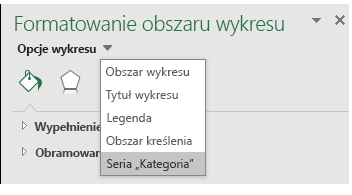
Poniższe wskazówki ułatwiają formatowanie opcji serii wykresu mapy. Aby wyświetlić opcje serii dla wykresu mapy, kliknij prawym przyciskiem myszy zewnętrzną część mapy i wybierz polecenie Formatuj obszar wykresu w menu wyświetlanym po kliknięciu prawym przyciskiem myszy. Możesz też kliknąć dwukrotnie zewnętrzną część mapy. Po prawej stronie okna programu Excel zostanie wyświetlone okienko zadań Formatowanie obiektu . Jeśli opcje serii nie są jeszcze wyświetlone, kliknij przycisk rozwijania opcji serii po prawej stronie i wybierz opcję "wartość" serii , która odpowiada Twoim danym.
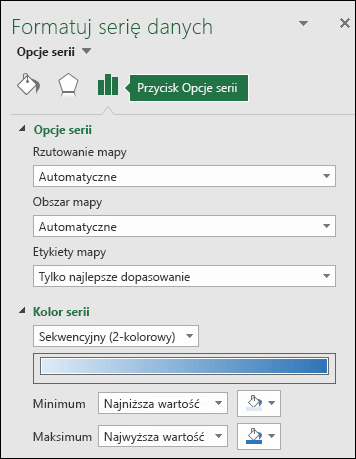
 Następnie wybierz przycisk Opcje serii , aby wyświetlić opcje serii i opcje kolorów :
Uwaga
Opcje Odwzorowanie mapy, Obszar mapy i Etykiety mapy są takie same dla obu typów wykresów mapy, ale opcje kolorów serii są dostępne tylko dla wykresów wartości.
Projekcja mapy
Program Excel automatycznie wybierze najlepszą opcję rzutowania mapy , ale możesz wybrać dowolną z dostępnych opcji. Nie wszystkie opcje są dostępne w zależności od zakresu wykresu.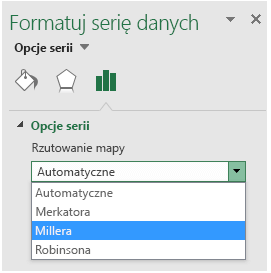
Obszar mapy
Program Excel automatycznie wybierze najlepszą opcję obszaru mapy , ale możesz wybrać dowolną z dostępnych opcji. Nie wszystkie opcje są dostępne w zależności od zakresu wykresu.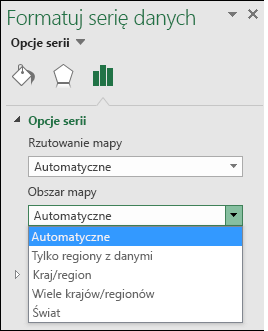
Etykiety mapy
Możesz nie wyświetlać nazw krajów lub regionów lub wyświetlać je, jeśli to możliwe, na podstawie opcji Tylko najlepsze dopasowanie lub Pokaż wszystkie . Wygląd etykiet zależy w dużej mierze od rzeczywistego rozmiaru wykresu — im większy wykres, tym więcej etykiet można wyświetlić.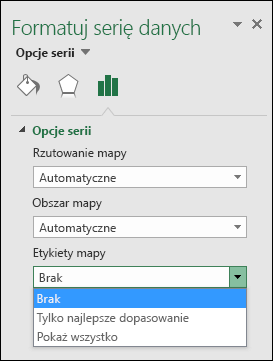
Kolor serii
Kolory serii są dostępne tylko dla wykresów map, w których są wyświetlane wartości. Do wyboru jest opcja Sekwencyjny (2-kolorowy), która jest domyślnym ustawieniem koloru, lub opcja Rozbieżne (3-kolorowe). Możesz poeksperymentować ze zmianą wartości Minimum, Punkt środkowy i Maksimum , a także kolorów przypisanych do każdej z nich.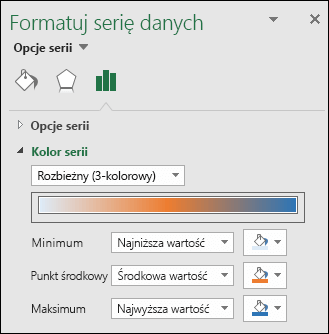
Formatowanie kolorem wykresu mapy kategorii
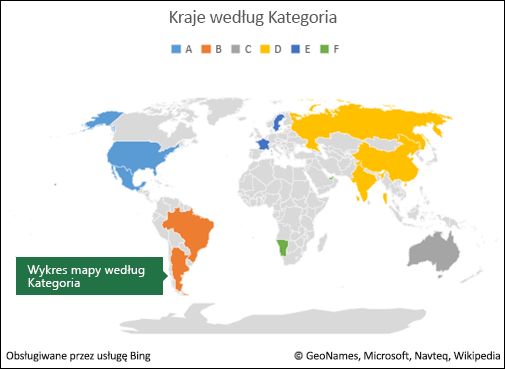
Chociaż dla wykresu mapy nie ma opcji kolorów serii na podstawie kategorii, możesz dostosować kolory poszczególnych kategorii. Wybierz ważny punkt danych w legendzie wykresu lub na samym wykresie. Zmienianie wypełnienia kształtu w obszarzeNarzędzia> wykresów na Wstążce> Możesz też zmienić je w oknie dialogowymFormatowanie wypełnienia punktem> danych w okienku> zadań Formatowanie obiektu i wybrać je z palety kolorów: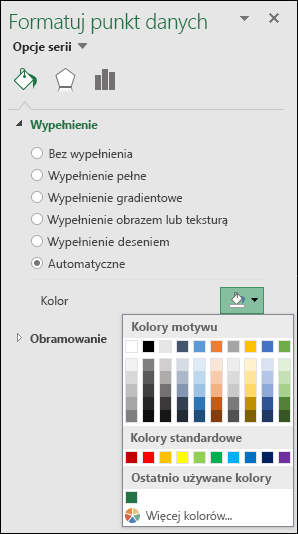
Inne formatowanie wykresu
Do wykresów mapy możesz zastosować te same style i elementy wykresu, których możesz używać z innymi wykresami programu Excel. Aby uzyskać więcej informacji, zobacz Formatowanie elementów wykresu.
Potrzebujesz dodatkowej pomocy?
Zawsze możesz zadać pytanie ekspertowi w społeczności technicznej programu Excel lub uzyskać pomoc techniczną w społecznościach.
Zobacz również
Tworzenie wykresu mapy w programie Excel