
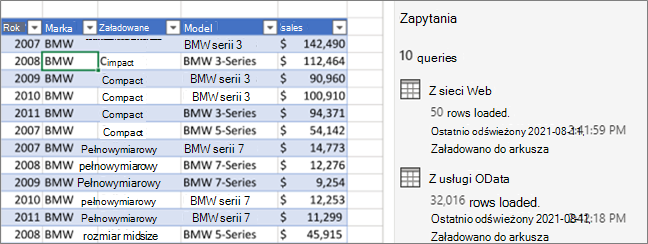
Zapytaniami można zarządzać w okienku Zapytania w Edytor Power Query lub na karcie Zapytania w okienku Zapytania & połączenia w programie Excel. Jest to szczególnie przydatne, jeśli masz wiele zapytań i chcesz szybko zlokalizować zapytanie. Po znalezieniu zapytania możesz wykonać kilka dodatkowych czynności, takich jak duplikowanie, odwoływanie się, scalanie, dołączanie, udostępnianie i usuwanie zapytania.
Informacje o zapytaniach i połączeniach
Podczas tworzenia zapytania informacje o połączeniu są tworzone w tle. Zadaniem zapytania jest kształtowanie danych. Rolą informacji o połączeniu jest przechowywanie informacji o źródle danych i odświeżanie danych zgodnie z ustawieniami odświeżania, takimi jak częstotliwość.
Nie wszystkie zapytania mogą zostać załadowane do arkusza. Może się tak zdarzyć podczas importowania danych z zewnętrznego źródła danych, kształtowania danych w Edytor Power Query, wybieraniapozycji >Ładowanie główne do, a następnie używania okna dialogowego Importowanie danych w celu umieszczenia zapytania w modelu danych lub pliku połączenia danych pakietu Office (ODC).
Używanie poleceń zarządzania zapytaniami
Poniżej przedstawiono podsumowanie poleceń, których można używać w kolejności wyświetlania ich w odpowiednich menu kontekstowych na karcie Zapytania w okienku Zapytania & połączenia w programie Excel lub w okienku Zapytania w Edytor Power Query. Niektóre polecenia są dostępne tylko w jednym okienku. Wiele z tych poleceń jest również dostępnych na karcie kontekstowej Zapytanie na wstążce. Wszystkie zapytania w skoroszycie są wyświetlane i sortowane według daty i godziny ostatniej modyfikacji, począwszy od najnowszych.
Wykonaj jedną z następujących czynności:
W programie Excel Wybierz pozycję Zapytania dotyczące danych> & kartęZapytania dotyczące połączeń>.
W Edytor Power Query WybierzEdytor Power Query Pobieranie danych>> i wyświetl okienko Zapytania po lewej stronie.
Wybierz polecenie zarządzania kwerendami:
Edytuj Edytuje zapytanie w Edytor Power Query. Dostępne tylko na karcie Zapytania w okienku Zapytania & Połączenia .
Usunąć Usuwa zapytanie.
Zmienić nazwę Zmienia nazwę zapytania.
Odświeżania Umożliwia pobieranie aktualnych danych z zewnętrznych źródeł danych. Dostępne tylko na karcie Zapytania w okienku Zapytania & Połączenia . Aby uzyskać więcej informacji, zobacz Odświeżanie połączenia danych zewnętrznych w programie Excel.
Załaduj do Wyświetla okno dialogowe Importowanie danych , w którym można wybrać sposób wyświetlania danych, miejsce, w którym mają zostać umieszczone, i dodać je do modelu danych. Dostępne tylko na karcie Zapytania w okienku Zapytania & Połączenia .
Zduplikowane Tworzy kopię zaznaczonego zapytania o tej samej nazwie co zapytanie oryginalne dołączone przez (2). Możesz zmienić nazwę zapytania, aby łatwiej je zidentyfikować. Kolejne zmiany zapytania pierwotnego nie wpłyną na nowe zapytanie.
Odwołanie Tworzy nowe zapytanie, które korzysta z kroków poprzedniego zapytania bez duplikowania zapytania. Nowe zapytanie jest zgodne z konwencją nazewnictwa podobną do polecenia Duplikuj . Możesz zmienić nazwę nowego zapytania, aby łatwiej je zidentyfikować. W przypadku zmiany danych wyjściowych kolejne zmiany zapytania pierwotnego będą miały wpływ na nowe zapytanie.
Scalania Scalanie kolumn w zapytaniu z pasującymi kolumnami w innych zapytaniach. Aby uzyskać więcej informacji na temat scalania, zobacz Scalanie zapytań. Dostępne tylko na karcie Zapytania w okienku Zapytania & Połączenia .
Dołączyć Dołączanie kolumn w zapytaniu z pasującymi kolumnami w innych zapytaniach. Aby uzyskać więcej informacji na temat dołączania, zobacz Dołączanie zapytań. Dostępne tylko na karcie Zapytania w okienku Zapytania & Połączenia .
Przenieś do grupy Przenosi zapytanie do grupy na liście lub jeśli nie ma grup, wybierz pozycję Nowa grupa , aby ją utworzyć. Nadaj mu zrozumiałą nazwę, taką jak Budżet lub Marketing. Grupy umożliwiają organizowanie wielu zapytań w kategorie. Możesz nawet tworzyć grupy w obrębie grup.
Przenieś w górę Przenosi zapytanie w górę na liście zapytań.
Przenieś w dół Przenosi zapytanie w dół na liście zapytań.
Funkcja Create Wyświetla okno dialogowe Tworzenie funkcji . Dostępne tylko w okienku Zapytania w Edytor Power Query. Aby uzyskać więcej informacji, zobacz Power Query odwołania do funkcji M.
Konwertuj na parametr Konwertuje zapytanie na parametr i wyświetla je w widoku Podgląd danych. Jeśli bieżący wyświetlacz jest parametrem, polecenie przełącza się na Konwertuj na zapytanie. Dostępne tylko w okienku Zapytania w Edytor Power Query. Aby uzyskać więcej informacji, zobacz Tworzenie zapytania parametrycznego (Power Query).
Edytor zaawansowany Otwiera okno Edytor zaawansowany. Aby uzyskać więcej informacji, zobacz Tworzenie formuł Power Query w programie Excel. Dostępne tylko w okienku Zapytania w Edytor Power Query.
Eksportowanie pliku połączenia Umożliwia zapisanie zapytania jako pliku połączenia ODC. Plik ODC zawiera definicję zapytania, informacje o połączeniu ze źródłem danych i wszystkie kroki przekształcania. Jest to przydatne, gdy chcesz udostępniać zapytania innym użytkownikom i skoroszytom. Alternatywnie możesz użyć polecenia Właściwości na karcie Kontekst zapytania na wstążce Power Query. Aby uzyskać więcej informacji, zobacz Tworzenie i edytowanie połączeń z danymi zewnętrznymi oraz zarządzanie nimi. Dostępne tylko na karcie Zapytania w okienku Zapytania & Połączenia .
Pokaż Podgląd Wyświetla okno wysuwane zapytania z podglądem danych i innymi przydatnymi informacjami. Dostępne tylko na karcie Zapytania w okienku Zapytania & Połączenia .
Właściwości Użyj tego polecenia, aby zarządzać zapytaniem i informacjami o jego połączeniu ze źródłem danych. Na karcie Zapytaniaw okienku Zapytania & Połączenia zostanie otwarte okno dialogowe Właściwości zapytania . W okienku Zapytania w Edytor Power Query zostanie otwarte okno dialogowe Ustawienia zapytania.
Kontrolowanie nazwy zapytania umieszczanego w wysuwanym oknie zapytania
Po umieszczeniu wskaźnika myszy na nazwie zapytania na karcie Zapytanie w okienku Zapytania & połączenia można włączyć lub wyłączyć wyświetlanie okna wysuwanego zapytania. Ta opcja steruje tylko wyświetlaniem okna wysuwanego przez umieszczenie wskaźnika myszy. Nadal można wyświetlić okno wysuwane zapytania, klikając prawym przyciskiem myszy nazwę zapytania, a następnie wybierając pozycję Pokaż Podgląd.
- Wybierz pozycjęOpcje zapytania dotyczącego uzyskiwaniadanych>>.
- Po lewej stronie w obszarze GLOBALNA wybierz pozycję Ogólne.
- Po prawej stronie w obszarze Podgląd zapytania wyczyść pole wyboru obok pozycji Pokaż wgląd po umieszczeniu wskaźnika myszy. Domyślną akcją jest wyświetlenie okna wysuwanego po umieszczeniu wskaźnika myszy.
Zobacz również
Dodatek Power Query dla programu Excel — pomoc