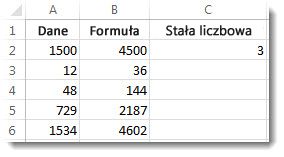
Przypuśćmy, że trzeba przemnożyć kolumnę liczb przez tę samą liczbę znajdującą się w innej komórce. Sztuczka pozwalająca na przemnożenie całej kolumny liczb przez jedną liczbę polega na dodaniu symbolu $ do adresu komórki tej liczby w formule przed jej skopiowaniem.
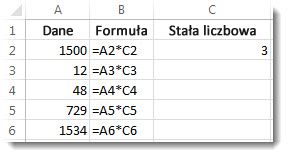
W poniższej przykładowej tabeli chcemy pomnożyć liczby znajdujące się w kolumnie A przez liczbę 3 z komórki C2. Formuła =A2*C2 spowoduje wyświetlenie poprawnego wyniku (4500) w komórce B2. Jednak skopiowanie formuły w dół kolumny B nie będzie działać, ponieważ odwołanie do komórki C2 zmieni się na C3, C4 i tak dalej. Ponieważ w tych komórkach nie ma żadnych danych, wynikiem w komórkach od B3 do B6 będzie zero.
Aby pomnożyć wszystkie liczby w kolumnie A przez zawartość komórki C2, dodaj symbole $ do odwołania do komórki w następujący sposób: $C$2. Widać to na poniższym przykładzie.
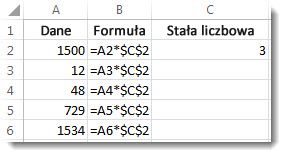
Użycie symboli $ informuje program Excel, że odwołanie do komórki C2 jest "bezwzględne", więc po skopiowaniu formuły do innej komórki odwołanie będzie zawsze do komórki C2. Aby utworzyć formułę:
- W komórce B2 wprowadź znak równości (=).
- Kliknij komórkę A2, aby wprowadzić komórkę do formuły.
- Wprowadź gwiazdkę (*).
- Kliknij komórkę C2, aby wprowadzić komórkę do formuły.
- Teraz wprowadź symbol $ przez literą C i drugi symbol $ przed cyfrą 2: $C$2.
- Naciśnij klawisz Enter.
Porada
Zamiast wpisywać symbol $, możesz umieścić punkt wstawiania przed lub po odwołaniu do komórki, które ma być "bezwzględne", i nacisnąć klawisz F4, który dodaje symbole $.
Teraz co jakiś czas cofamy się, aby zobaczyć łatwy sposób kopiowania formuły w dół kolumny po naciśnięciu klawisza Enter w komórce B2.
- Zaznacz komórkę B2.
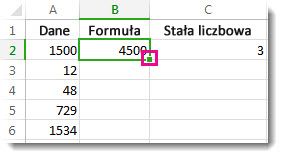
- Kliknij dwukrotnie mały zielony kwadrat w dolnym prawym rogu komórki.
Formuła zostanie automatycznie skopiowania w dół, aż do komórki B6.
Po skopiowaniu formuły kolumna B zawiera właściwe wyniki.