
Domyślnie podczas kopiowania (lub wycinania) i wklejania w programie Excel wszystkie elementy w komórce źródłowej lub zakresie — dane, formatowanie, formuły, sprawdzanie poprawności, komentarze — są wklejane do komórek docelowych. Tak się dzieje po naciśnięciu klawiszy CTRL+V w celu wklejenia. Ponieważ może to nie być potrzebne, masz wiele innych opcji wklejania, w zależności od tego, co kopiujesz.
Na przykład możesz chcieć wkleić zawartość komórki, ale nie jej formatowanie. A może chcesz transponować wklejone dane z wierszy do kolumn. Może też być konieczne wklejenie wyniku formuły zamiast samej formuły.
Ważne
Podczas kopiowania i wklejania formuł może być konieczne naprawienie odwołań do komórek. Odwołania nie są jednak zmieniane podczas wycinania i wklejania formuł.
Porada
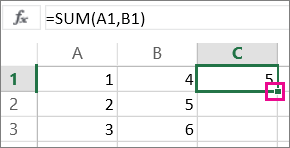
Można także skopiować formułę do przylegających komórek w arkuszu przy użyciu uchwytu wypełniania.
Opcje menu wklejania (na wstążce)
Wybierz kartę Narzędzia główne, wybierz ikonę schowka (Wklej) i wybierz odpowiednią opcję wklejania. Aby na przykład wkleić tylko formatowanie ze skopiowanej komórki, wybierz pozycję  . W tej tabeli przedstawiono opcje dostępne w menu Wklej:
| Ikonę | Nazwa opcji | Co jest wklejone |
|---|---|---|

|
Wklej | Cała zawartości komórki. |

|
Zachowaj szerokość kolumn źródłowych | Zawartość skopiowanej komórki wraz z jej szerokością kolumny. |

|
Transpozycja | Zmiana orientacji zawartości skopiowanych komórek podczas wklejania. Dane w wierszach są wklejane do kolumn i odwrotnie. |

|
Formuły | Formuły bez formatowania i komentarzy. |

|
Wartości | Wyniki formuł bez formatowania i komentarzy. |
|
|
Formatowanie | Tylko formatowanie ze skopiowanych komórek. |

|
Wartości & formatowanie źródłowe | Wartości i formatowanie ze skopiowanych komórek. |

|
Wklej łącze | Odwołanie do komórek źródłowych zamiast zawartości skopiowanych komórek. |

|
Obraz | Skopiowany obraz. |

|
Obraz połączony | Skopiowany obraz z linkiem do oryginalnych komórek (jeśli w oryginalnych komórkach zostaną wprowadzone jakiekolwiek zmiany, zostaną one odzwierciedlone we wklejonym obrazie). |
Wklejanie specjalne
Aby użyć opcji z pola Wklej specjalnie, wybierz kartę Narzędzia główne, wybierz ikonę schowka (Wklej)i wybierz pozycję Wklej specjalnie.
Skrót klawiatury: Naciśnij klawisze Ctrl+Alt+V.
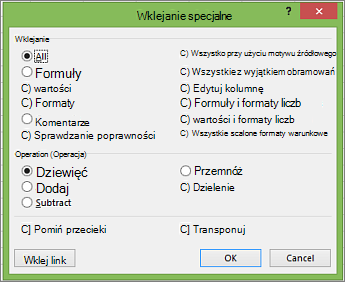
W oknie dialogowym Wklejanie specjalne wybierz atrybut, który chcesz wkleić.
Uwaga
W zależności od typu skopiowanych danych i wybranej opcji polecenia Wklej, niektóre inne opcje mogą być wyszarzone.
| Opcja Wklej | Akcja |
|---|---|
| Wszystkie | Wkleja całą zawartość i formatowanie skopiowanych danych. |
| Formuły | Powoduje wklejenie tylko formuł skopiowanych danych wprowadzonych na pasku formuły. |
| Wartości | Wkleja tylko wartości skopiowanych danych, jak są wyświetlane w komórkach. |
| Formaty | Wkleja tylko formatowanie skopiowanych danych. |
| Komentarze i notatki | Wkleja tylko komentarze i notatki dołączone do skopiowanej komórki. |
| Sprawdzanie poprawności | Wkleja reguły poprawności danych dla skopiowanych komórek do obszaru wklejania. |
| Użyj wyłącznie motywu źródłowego | Wkleja całą zawartość komórki w formatowaniu motywu dokumentu zastosowanym do skopiowanych danych. |
| Wszystko poza obramowaniem | Wkleja całą zawartość i formatowanie komórek zastosowane do skopiowanej komórki z wyjątkiem obramowań. |
| Szerokości kolumn | Wkleja szerokość jednej skopiowanej kolumny lub zakresu kolumn do innej kolumny lub zakresu kolumn. |
| Formuły i formaty liczb | Wkleja tylko formuły i wszystkie opcje formatowania liczb ze skopiowanych komórek. |
| Wartości i formaty liczb | Wkleja tylko wartości i wszystkie opcje formatowania liczb ze skopiowanych komórek. |
| Wszystkie scalone formaty warunkowe | Wkleja zawartość i opcje formatowania warunkowego ze skopiowanych komórek. |
Możesz również określić operację matematyczną, która ma zostać zastosowana do skopiowanych danych.
| Operacji | Akcja |
|---|---|
| Brak | Określa, że do skopiowanych danych nie zostaną zastosowane żadne operacje matematyczne. |
| Dodaj | Dodaje skopiowane dane do danych w komórce docelowej lub zakresie komórek. |
| Odejmij | Odejmuje skopiowane dane od danych w komórce docelowej lub zakresie komórek. |
| Przemnóż | Mnoży skopiowane dane z danymi w komórce docelowej lub zakresie komórek. |
| Podziel | Dzieli skopiowane dane przez dane w komórce docelowej lub zakresie komórek. |
| Inne opcje | Akcja |
|---|---|
| Pomijanie pustych miejsc | Unika zamieniania wartości w obszarze wklejania, gdy puste komórki występują w obszarze kopiowania po zaznaczeniu tego pola wyboru. |
| Transpozycji | Po zaznaczeniu tego pola wyboru kolumny skopiowanych danych są zamieniane na wiersze i odwrotnie. |
| Wklej link | Kliknij, aby utworzyć link do skopiowanych komórek. |
Weryfikowanie i naprawianie odwołań do komórek w wklejanej formule
Uwaga
Odwołania do komórek są automatycznie dopasowywane podczas wycinania (nie kopiowania) i wklejania formuł.
Po wklejeniu skopiowanej formuły sprawdź, czy wszystkie odwołania do komórek są poprawne w nowej lokalizacji. Odwołania do komórek mogły zostać zmienione na podstawie typu odwołania (bezwzględnego, względnego lub mieszanego) użytego w formule.
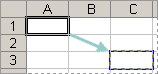
Jeśli na przykład skopiujesz formułę w komórce A1 i wkleisz ją o dwie komórki w dół i w prawo (C3), odwołania do komórek w wklejanej formule zmienią się w następujący sposób:
| Odwołanie: | Zmiana na: |
|---|---|
| $A$1 (bezwzględne odwołanie do kolumny i bezwzględne odwołanie do wiersza) | $A$1 |
| A$1 (względne odwołanie do kolumny i bezwzględne odwołanie do wiersza) | C$1 |
| $A1 (bezwzględne odwołanie do kolumny i względne odwołanie do wiersza) | $A3 |
| A1 (względne odwołanie do kolumny i względne odwołanie do wiersza) | C3 |
Jeśli odwołania do komórek w formule nie dają żądanego wyniku, spróbuj przełączyć się na różne typy odwołań:
- Zaznacz komórkę zawierającą formułę.
-
 wybierz odwołanie, które chcesz zmienić.
 - Naciśnij klawisz F4, aby przełączać się między kombinacjami odwołań, a następnie wybierz odpowiednią.
Aby uzyskać więcej informacji na temat odwołań do komórek, zobacz Omówienie formuł w programie Excel.
Potrzebujesz dodatkowej pomocy?
Zawsze możesz zadać pytanie ekspertowi w społeczności technicznej programu Excel lub uzyskać pomoc techniczną w społecznościach.