
Narzędzia do profilowania danych zapewniają intuicyjne sposoby czyszczenia, przekształcania i analizowania danych zapytań, takich jak kluczowe statystyki i rozkłady. Ponadto za pomocą polecenia Zlicz wiersze możesz również uzyskać liczbę wierszy wszystkich danych zapytania.
Domyślnie Power Query dane profilów w pierwszych 1000 wierszach. Aby zmienić profil tak, aby działał na całym zestawie danych, w lewym dolnym rogu edytora wybierz pozycję Profilowanie kolumn oparte na 1000 wierszach lub Profilowanie kolumn na podstawie całego zestawu danych.
Włączanie profilowania danych
- Aby otworzyć zapytanie, znajdź zapytanie załadowane wcześniej z Edytor Power Query, zaznacz komórkę w danych, a następnie wybierz pozycjęEdytujkwerendę>. Aby uzyskać więcej informacji , zobacz Tworzenie, ładowanie i edytowanie zapytania w programie Excel.
- Wybierz pozycję Widok.
- W grupie Podgląd danych wybierz jeden lub więcej elementów, które chcesz wyświetlić:
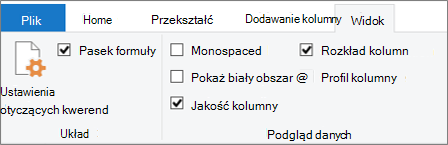
Więcej widoków i poleceń profilowania danych
Poniżej przedstawiono więcej szczegółowych informacji na temat dostępnych statystyk i dodatkowych czynności, które można wykonać.
Szybkie polecenia
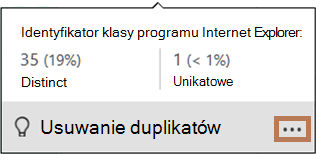
Aby dodatkowo wyczyścić dane podczas wyświetlania profilów, po kliknięciu pozycji Więcej (...) w prawym dolnym rogu różnych okien dialogowych są dostępne następujące polecenia: Zachowaj duplikaty, Zachowaj błędy, Usuń duplikaty, Usuń puste, Usuń błędy i Zamień błędy. Aby uzyskać więcej informacji, zobacz Zachowywanie lub usuwanie zduplikowanych wierszy, Usuwanie lub zachowywanie wierszy z błędami oraz Zamienianie wartości.
Jakość kolumny
Wyświetla profile danych wskazujące kluczowe wartości procentowe na wykresie słupkowym trzech kategorii: Prawidłowy (zielony), Błąd (czerwony), Pusty (ciemnoszary) dla każdej kolumny.
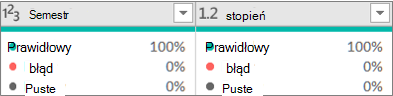
Umieść wskaźnik myszy na ekranie, aby wyświetlić podsumowanie rozszerzenia. Wybierz pozycję Więcej (...), aby wykonać dodatkowe polecenia.
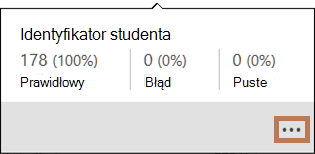
Wskazówka Jeśli jeszcze nie ustawiono opcji w grupie Podgląd danych na wstążce, możesz szybko wyświetlić dane profilu jakości kolumny, klikając prawym przyciskiem myszy cienki ciemnoszary pasek, a następnie wybierając pozycję Pokaż szczyt kolumny jakości. Możesz również szybko skopiować wartości danych.
Rozkład kolumn
Wyświetla wizualizację częstotliwości i rozkładu pod każdą kolumną, posortowana w kolejności malejącej wartości o najwyższej częstotliwości.
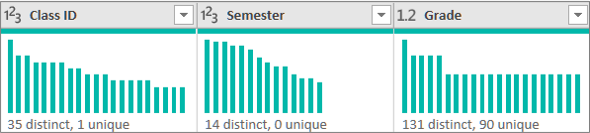
Umieść wskaźnik myszy na punktowanych elementach, aby wyświetlić podsumowanie rozszerzenia. Wybierz pozycję Więcej (...), aby wykonać dodatkowe polecenia.
Profil kolumny: statystyki kolumn i rozkład wartości
Wyświetla dokładniejszy widok każdej kolumny oraz skojarzone z nią statystyki.
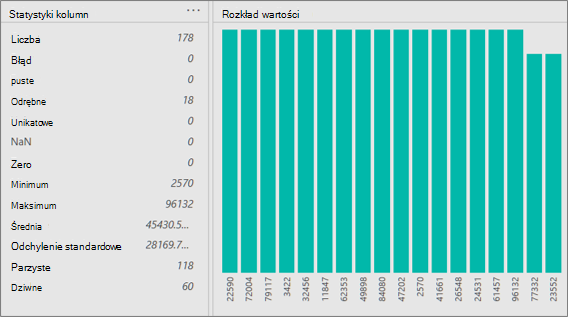
Wskazówka Po prawej stronie wybierz pozycję Więcej (...), aby skopiować dane.
Ponadto możesz wykonać następujące czynności:
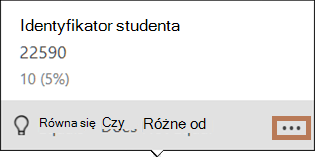
Umieść wskaźnik myszy na każdym pasku na wykresie, aby wyświetlić więcej szczegółów. Aby filtrować ten pasek, wybierz pozycję Równa się lub Nie równa się. Aby wyświetlić dodatkowe polecenia, wybierz pozycję Więcej (...) lub kliknij prawym przyciskiem myszy pasek.
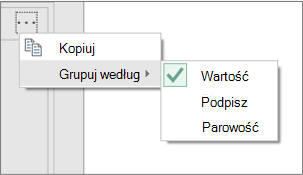
Po prawej stronie wybierz pozycję Więcej (...), wybierz pozycję Grupuj według, a następnie wybierz dodatkowe polecenia, które różnią się w zależności od typu danych.
Możesz kontynuować interakcję z poszczególnymi wartościami na wykresie.
Uzyskiwanie liczby wierszy
Często chcesz wyświetlić liczbę wierszy zwróconych po uzyskaniu danych. Polecenie Zliczanie wierszy zwraca rzeczywistą liczbę wierszy danych i nie ma wpływu na ustawienie Profil kolumny .
- Aby otworzyć zapytanie, znajdź zapytanie załadowane wcześniej z Edytor Power Query, zaznacz komórkę w danych, a następnie wybierz pozycjęEdytujkwerendę>. Aby uzyskać więcej informacji, zobacz Tworzenie, edytowanie i ładowanie zapytania w programie Excel (Power Query).
- Wybierz pozycję Przekształć>wiersze.
- Opcjonalnie wybierz kartę Przekształcanie w obszarze Narzędzia liczb i wybierz pozycję Konwertuj na tabelę lub Konwertuj na listę , aby załadować wyniki do arkusza.
- Opcjonalnie użyj różnych poleceń liczbowych w grupie Przekształcanie . Aby uzyskać więcej informacji, zobacz Dodawanie kolumny na podstawie typu danych.