
Jeśli arkusz zawiera wiele kolumn, możesz użyć opcji Skaluj do rozmiaru, aby zmniejszyć rozmiar arkusza, aby lepiej dopasować go do drukowanej strony.
Wykonaj następujące czynności:
- Wybierz kartę Układ strony na wstążce.
- W grupie Skalowanie do rozmiaru z listy rozwijanej Szerokość wybierz 1 stronę, a następnie z listy rozwijanej Wysokość wybierz pozycję Automatycznie. Kolumny będą teraz wyświetlane na jednej stronie, ale wiersze mogą rozciągać się na więcej niż jedną stronę.
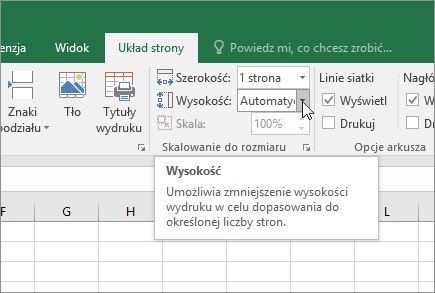
Aby wydrukować arkusz na jednej stronie, wybierz 1 stronę w polu Wysokość . Pamiętaj jednak, że wydruk może być trudny do odczytania, ponieważ program Excel zmniejsza dane w celu dopasowania. Aby zobaczyć, jaka skala jest obecnie używana, sprawdź liczbę widoczną w polu Skala. Jeśli jest to niewielka liczba, przed drukowaniem może być konieczne wprowadzenie innych zmian. Na przykład może być konieczna zmiana orientacji strony z pionowej na poziomą lub ustawienie na większy rozmiar papieru. Aby uzyskać więcej informacji, zobacz poniższą sekcję, w której bardziej szczegółowo opisano sposób skalowania arkusza do rozmiaru strony wydruku. - Aby wydrukować arkusz, naciśnij klawisze Ctrl+P w celu otwarcia okna dialogowego Drukowanie , a następnie wybierz pozycję Drukuj.
Co należy wiedzieć o skalowaniu arkusza
W celu uzyskania najlepszego środowiska podczas skalowania arkusza należy pamiętać o następujących kwestiach:
Jeśli arkusz zawiera wiele kolumn, może być konieczne przełączenie orientacji strony z pionowej na poziomą. W tym celu przejdź do pozycjiOrientacjaustawień> strony układu> strony i wybierz pozycję Pozioma.
Rozważ użycie większego rozmiaru papieru, aby pomieścić wiele kolumn. Aby przełączyć domyślny rozmiar papieru, przejdź do pozycjiRozmiarustawień> strony układu> strony, a następnie wybierz odpowiedni rozmiar.
Użyj polecenia Obszar wydruku (grupa Ustawienia strony ), aby wykluczyć kolumny lub wiersze, które nie są potrzebne do drukowania. Na przykład jeśli chcesz wydrukować kolumny od A do F, a nie kolumny od G do Z, ustaw obszar wydruku tak, aby obejmował tylko kolumny od A do F.
Możesz zmniejszyć lub powiększyć arkusz, aby lepiej dopasować go do strony wydruku. W tym celu w oknie Ustawienia strony wybierz
 Uruchamianie okna dialogowego w prawym dolnym rogu. Opcjonalnie naciśnij klawisze Alt+P, S, P na klawiaturze. Następnie na karcie Strona wybierz pozycję Skalowanie>Dopasuj do, a następnie wprowadź procent normalnego rozmiaru, którego chcesz użyć.
Uwaga
Aby zmniejszyć arkusz, aby lepiej pasował do drukowanych stron, wprowadź wartość procentową mniejszą niż 100%. Aby powiększyć arkusz w celu dopasowania go do strony wydruku, wprowadź wartość większą niż 100%.
Widok układu strony nie jest zgodny z poleceniem Zablokuj okienka. Jeśli nie chcesz odblokowywać wierszy lub kolumn w arkuszu, możesz pominąć widok układu strony i zamiast tego użyć opcji Dopasuj do na karcie Strona w oknie dialogowym Ustawienia strony . W tym celu przejdź do karty Układ strony i w grupie Ustawienia strony kliknij
Uruchamianie okna dialogowego w prawym dolnym rogu. Opcjonalnie naciśnij klawisze ALT+P, S, P na klawiaturze.Aby wydrukować arkusz na określonej liczbie stron, w oknie Ustawienia strony wybierz
Uruchamianie okna dialogowego w prawym dolnym rogu. Opcjonalnie naciśnij klawisze Alt+P, S, P na klawiaturze. Następnie na karcie Strona w obszarze Skalowanie w obu polach Dopasuj do wprowadź liczbę stron (szerokich i wysokich), na których chcesz wydrukować dane arkusza.Uwaga
- Gdy używasz opcji Dopasuj do, program Excel ignoruje ręczne podziały stron.
- W programie Excel dane nie są rozciągane do wielkości stron.
Aby usunąć opcję skalowania, przejdź do pozycjiUstawienia>wydruku>pliku>bez skalowania.
Skalowanie arkusza w celu wydrukowania go z innym rozmiarem czcionki
Podczas drukowania arkusza programu Excel może się okazać, że rozmiar czcionki wydruku jest niezgodny z oczekiwaniami.
Wykonaj poniższe czynności, aby skalować arkusz do drukowania, zwiększając lub zmniejszając rozmiar czcionki.
W arkuszu wybierz pozycjęDrukujplik>.
W obszarze Ustawienia wybierz pozycję Niestandardowe opcje skalowania.
Wybierz pozycję Strona, a następnie w polu Dopasuj do wybierz wartość procentową, o którą chcesz zwiększyć lub zmniejszyć rozmiar czcionki.
Przejrzyj zmiany w widoku Podgląd wydruku i (jeśli chcesz zastosować inny rozmiar czcionki) powtórz te kroki.
Uwaga
Przed wybraniem pozycji Drukuj sprawdź ustawienie rozmiaru papieru we właściwościach drukarki, a także upewnij się, że drukarka faktycznie ma papier o takim rozmiarze. Jeśli ustawienie rozmiaru papieru różni się od rozmiaru papieru w drukarce, program Excel dopasowuje wydruk do rozmiaru papieru w drukarce, a wydrukowany arkusz może być niezgodny z podglądem wydruku.
Jeśli w widoku Podgląd wydruku arkusz wydaje się być zmniejszony do jednej strony, sprawdź, czy zastosowano opcję skalowania, taką jak Dopasuj arkusz do jednej strony . Zapoznaj się z poprzednią sekcją, aby dowiedzieć się, jak wprowadzić zmiany.
Potrzebujesz dodatkowej pomocy?
Zawsze możesz zadać pytanie ekspertowi w społeczności technicznej programu Excel lub uzyskać pomoc techniczną w społecznościach.