
Kontrolki można grupować, kopiować, zmieniać ich rozmiar i formatować w formularzu arkusza.
Uwaga
Nie można połączyć kontrolek formularza ani kontrolek ActiveX z obiektami Narzędzia do rysowania i Narzędzia grafiki SmartArt (takimi jak kształty i grafiki SmartArt) w ramach tego samego zaznaczenia grupy.
Upewnij się, że na wstążce jest wyświetlana karta Deweloper. Aby uzyskać więcej informacji, zobacz Pokazywanie karty Deweloper. Następnie upewnij się, że tryb projektowania został włączony. W tym celu kliknij pozycjęTryb projektowaniadewelopera> (w grupie Formanty).
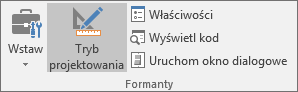
Po zakończeniu pracy z kontrolkami wyłącz tryb projektowania.
Zaznaczanie pojedynczej kontrolki, która nie jest zawarta w grupie
Kliknij obramowanie zaznaczenia kontrolki.
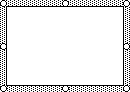
Obramowanie kontrolki formularza jest wyświetlane jako deseń kropkowany i seria uchwytów zmiany rozmiaru:
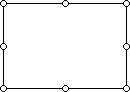
Obramowanie kontrolki ActiveX jest wyświetlane jako seria uchwytów zmiany rozmiaru:
Zaznaczanie wielu kontrolek, które nie są zawarte w grupie
Korzystanie z okienka zaznaczenia ułatwia zaznaczanie jednego lub większej liczby obiektów, a także pokazywanie, ukrywanie i zmienianie kolejności obiektów.
Na karcie Narzędzia główne w grupie Edytowanie kliknij przycisk Znajdź i zaznacz.
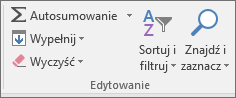
Wykonaj jedną z następujących czynności:
- W celu zaznaczenia obiektów ukrytych, ułożonych w stos albo znajdujących się za tekstem kliknij polecenie Zaznacz obiekty, a następnie narysuj czworokąt nad odpowiednimi obiektami.
- Aby otworzyć okienko zadań, w którym można zaznaczać obiekty, zaznaczać je wielokrotnie, pokazywać, ukrywać lub zmieniać ich kolejność — kliknij pozycję Okienko zaznaczenia, a następnie kliknij odpowiednie opcje.
Porada
Aby zaznaczyć kontrolki za pomocą myszy, naciśnij i przytrzymaj klawisz CTRL do momentu zaznaczenia kontrolek.
Zaznaczanie pojedynczej kontrolki w grupie
Najpierw kliknij obramowanie zaznaczenia grupy.
Obramowanie zaznaczenia grupy jest wyświetlane jako seria uchwytów zmiany rozmiaru:
Następnie kliknij kontrolki, które chcesz zaznaczyć w grupie.
Zaznaczanie wielu kontrolek w grupie
Najpierw kliknij obramowanie zaznaczenia grupy.
Obramowanie zaznaczenia grupy jest wyświetlane jako seria uchwytów zmiany rozmiaru:
Następnie naciśnij i przytrzymaj klawisz CTRL, aż zostaną zaznaczone kontrolki.
Wybieranie grupy zawierającej kontrolki
Kliknij obramowanie zaznaczenia grupy, a obramowanie zaznaczenia grupy zostanie wyświetlone jako seria uchwytów zmiany rozmiaru:
Zaznaczanie ukrytych lub skumulowanych kontrolek
Wykonaj następujące czynności, aby wybrać kontrolkę ukrytą lub pod innymi kontrolkami:
- Zaznacz kontrolka, która znajduje się na górnej warstwie.
- Naciskaj klawisz TAB, aby przechodzić do przodu, lub klawisze SHIFT+TAB, aby przechodzić wstecz między kontrolkami.
Zaznaczanie kontrolek i obiektów znajdujących się na warstwie rysunku
Na karcie Narzędzia główne w grupie Edytowanie kliknij przycisk Znajdź & Wybierz, a następnie wykonaj jedną z następujących czynności:
- Kliknij pozycję Zaznacz obiekty, a następnie użyj wskaźnika myszy, aby narysować prostokąt wokół obiektów, które chcesz zaznaczyć.
- Kliknij pozycję Okienko zaznaczenia, a następnie zaznacz co najmniej jeden obiekt za pomocą okienka.
Anulowanie zaznaczenia co najmniej jednej kontrolki
Wykonaj jedną z następujących czynności:
- Aby anulować zaznaczenie co najmniej jednej kontrolki, kliknij dowolne miejsce poza kontrolką, zestaw zaznaczonych kontrolek lub obramowanie grupy.
- Aby anulować zaznaczenie jednej kontrolki naraz w zestawie wybranych kontrolek, przytrzymaj naciśnięty klawisz CTRL i kliknij kontrolkę.
Potrzebujesz dodatkowej pomocy?
Zawsze możesz zadać pytanie ekspertowi w społeczności technicznej programu Excel lub uzyskać pomoc techniczną w społecznościach.