
Ważne
W programach Excel dla Microsoft 365 i Excel 2021 program Power View zostanie usunięty 12 października 2021 r. Alternatywnie możesz użyć interaktywnego środowiska wizualnego udostępnionego przez Power BI Desktop, które możesz pobrać bezpłatnie. Możesz również łatwo zaimportować skoroszyty programu Excel do Power BI Desktop.
W programie Power View można organizować dane na wykresie za pomocą jednego kliknięcia. Kategorie wykresów można sortować według wartości kategorii (w polu Oś) lub według wartości liczbowej (w polu Wartości).
- Umieść wskaźnik myszy na górnej krawędzi wykresu, aż w lewym górnym rogu zostanie wyświetlona pozycja Sortuj według , następnie nazwę pola, a następnie asc lub desc.
- Kliknij nazwę pola, aby posortować według innej wartości.
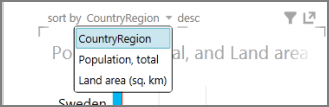
- Kliknij pozycję asc lub desc , aby posortować w przeciwnym kierunku.
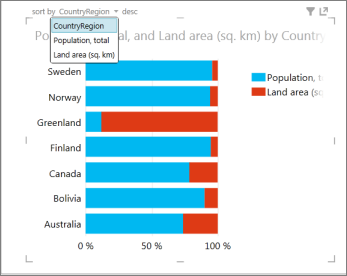
Wykres posortowany domyślnie według wartości kategorii KrajRegion.
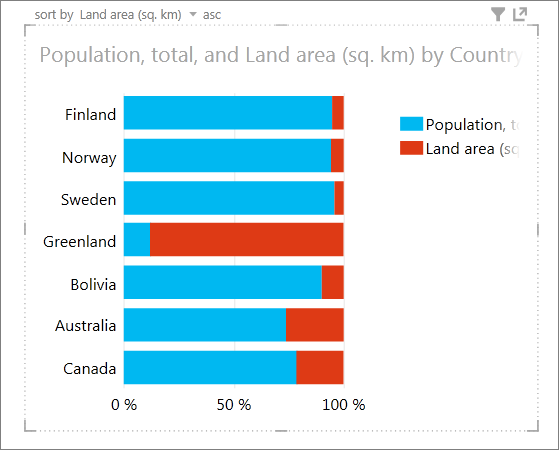
Wykres posortowany rosnąco według wartości obszaru Kraju związkowego.
Uwaga
Nie można wyłączyć sortowania. People wyświetlaniu arkuszy programu Power View będzie można sortować wykresy.
Wykresy, które można sortować i nie można ich sortować
Niektórych wykresów nie można sortować. Inne nie mogą być sortowane jako pojedyncze wykresy, ale gdy są używane w wielokrotnościach, wielokrotności mogą być sortowane tak, jak pokazano w poniższej tabeli.
| Typ wykresu | Można sortować | Wielokrotności można sortować |
|---|---|---|
| Kolumna | Tak | Tak |
| Słupkowy | Tak | Tak |
| Wiersz | Nie | Tak |
| Punkt lub bąbelek | Nie | Tak |
| Skumulowany kolumnowy lub słupkowy | Tak | Tak |
| 100% skumulowany kolumnowy lub słupkowy | Tak | Tak |
| Punktowy lub bąbelkowy z osią odtwarzania | Nie | Nie |
Zobacz też
Klipy wideo na temat programu Power View i dodatku Power Pivot
Samouczek: analiza danych w tabeli przestawnej przy użyciu modelu danych w programie Excel 2013
Power View: eksplorowanie, wizualizowanie i prezentowanie danych