Przed posortowanie
Oto kilka rzeczy do zapamiętania dotyczących sortowania danych:
- Kolejności sortowania są zależne od ustawień regionalnych. Upewnij się, że ustawienia regionalne w obszarach Ustawienia regionalne lub Opcje regionalne i językowe w Panelu sterowania komputera są poprawne. Aby uzyskać informacje na temat zmieniania ustawień regionalnych, zobacz system Pomocy systemu Windows.
- Dane, które zawierają spacje wiodące, mają wpływ na wyniki sortowania. Aby uzyskać najlepsze wyniki, przed sortowaniem danych usuń spacje wiodące.
- Nie możesz sortować wpisów tekstowych, w których uwzględniana jest wielkość liter.
- Danych nie można sortować według określonego formatu, na przykład koloru komórki lub koloru czcionki. Ponadto nie można sortować według wskaźników formatowania warunkowego, na przykład zestawów ikon.
Sortowanie etykiet wierszy lub kolumn
W tabeli przestawnej zaznacz małą strzałkę obok komórek Etykiety wierszy i Etykiety kolumn .
Zaznacz pole w wierszu lub kolumnie, które chcesz posortować.
Wybierz  w obszarze Etykiety wierszy lub Etykiety kolumn, a następnie wybierz odpowiednią opcję sortowania.
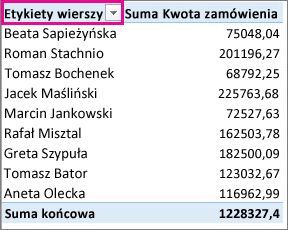
Aby posortować dane w kolejności rosnącej lub malejącej, wybierz pozycję Sortuj od A do Z lub Sortuj od Z do A.
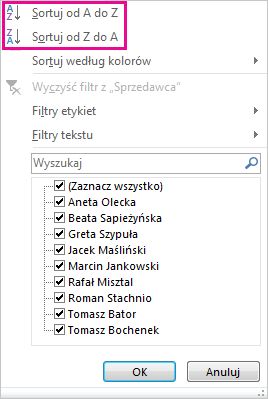
Wpisy tekstowe będą sortowane w kolejności alfabetycznej, liczby — od najmniejszych do największych (lub odwrotnie), a daty i godziny — od najstarszych do najnowszych (lub odwrotnie).
Można sortować według pojedynczych wartości lub sum częściowych, klikając prawym przyciskiem myszy komórkę, wybierając polecenie Sortuj, a następnie wybierając metodę sortowania. Kolejność sortowania jest stosowana do wszystkich komórek na tym samym poziomie w kolumnie, która zawiera tę komórkę.
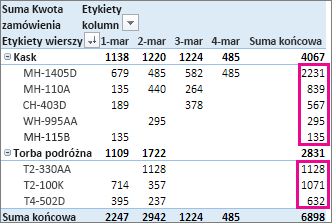
W przykładzie przedstawionym poniżej dane należące do poziomu kategorii (Kask, Torba podróżna) są sortowane alfabetycznie, od A do Z.
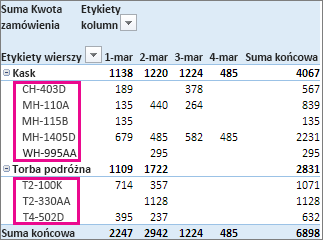
Aby wyświetlić sumy końcowe dla produktów posortowane od największych do najmniejszych, wybierz dowolną liczbę w kolumnie Suma końcowa i sortuj według tej kolumny.
Porada
Aby szybko odnaleźć potrzebne informacje, możesz grupować i filtrować dane lub zastosować formatowanie warunkowe w tabeli przestawnej lub na wykresie przestawnym.
Ustawianie niestandardowych opcji sortowania
Aby ręcznie posortować określone elementy lub zmienić kolejność sortowania, możesz ustawić własne opcje sortowania:
Zaznacz pole w wierszu lub kolumnie, które chcesz posortować.
Wybierz w obszarze Etykiety wierszy lub Etykiety kolumn, a następnie wybierz pozycję Więcej opcji sortowania.
W oknie dialogowym Sortowanie wybierz odpowiedni typ sortowania:
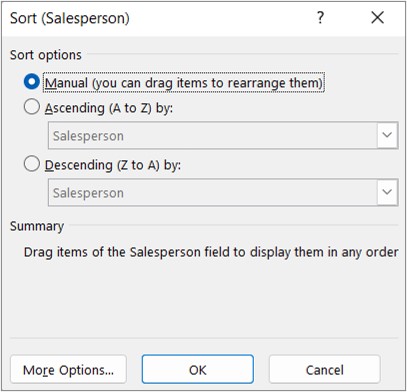
Wybierz pozycję Ręcznie , aby zmienić rozmieszczenie elementów, przeciągając je. Umieść kursor na obramowaniu elementu, aż zobaczysz strzałkę z czterema grotami, a następnie przeciągnij.
Nie można przeciągać elementów wyświetlanych w obszarze Wartości listy pól tabeli przestawnej.
Wybierz pozycję Rosnąco (od A do Z) według lub Malejąco (od A do Z), a następnie wybierz pole, które chcesz posortować.
Aby uzyskać dostęp do dodatkowych opcji, wybierz pozycję Więcej opcji, a następnie wybierz odpowiednią opcję w oknie dialogowym Więcej opcji sortowania :
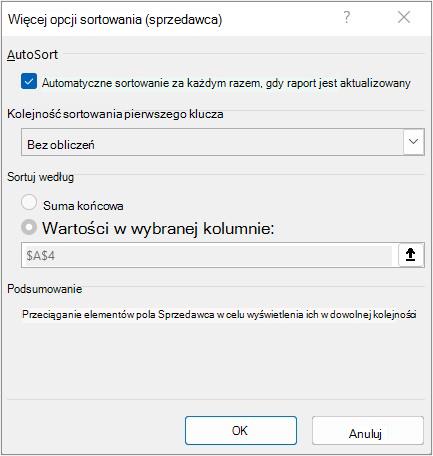
Aby włączać lub wyłączać automatyczne sortowanie po każdym zaktualizowaniu danych w tabeli przestawnej, w obszarze Autosortowanie zaznacz lub wyczyść pole wyboru Sortuj automatycznie po każdej aktualizacji raportu.
W obszarze Kolejność sortowania pierwszego klucza wybierz odpowiednią niestandardową kolejność sortowania. Ta opcja jest dostępna tylko w sytuacji, gdy pole wyboru Sortuj automatycznie po każdej aktualizacji raportu nie jest zaznaczone.
Program Excel zawiera listy niestandardowe dni tygodnia i miesięcy roku, ale możesz również tworzyć własne listy niestandardowe służące do sortowania.
W obszarze Sortuj według wybierz pozycję Suma końcowa lub Wartości w wybranych kolumnach , aby posortować dane według tych wartości. Ta opcja jest niedostępna, jeśli wybrano opcję sortowania Ręcznie.
Porada
Wybierz pozycję Kolejność źródeł danych , aby zwrócić elementy do ich oryginalnego zamówienia. Ta opcja jest dostępna tylko dla danych źródłowych OLAP.
Przed posortowanie
Oto kilka rzeczy do zapamiętania dotyczących sortowania danych:
- Kolejności sortowania są zależne od ustawień regionalnych. Upewnij się, że ustawienia regionalne w obszarach Ustawienia regionalne lub Opcje regionalne i językowe w Panelu sterowania komputera są poprawne. Aby uzyskać informacje na temat zmieniania ustawień regionalnych, zobacz system Pomocy systemu Windows.
- Dane, które zawierają spacje wiodące, mają wpływ na wyniki sortowania. Aby uzyskać najlepsze wyniki, przed sortowaniem danych usuń spacje wiodące.
- Nie możesz sortować wpisów tekstowych, w których uwzględniana jest wielkość liter.
- Danych nie można sortować według określonego formatu, na przykład koloru komórki lub koloru czcionki. Ponadto nie można sortować według wskaźników formatowania warunkowego, na przykład zestawów ikon.
Sortuj etykiety wierszy lub kolumn rosnąco lub malejąco
Zaznacz pole w wierszu lub kolumnie, które chcesz posortować.
Wybierz w obszarze Etykiety wierszy lub Etykiety kolumn, a następnie wybierz odpowiednią opcję sortowania.
Jeśli wybierzesz strzałkę Etykiety kolumn , najpierw wybierz pole, które chcesz posortować, a następnie odpowiednią opcję sortowania.
Aby posortować dane w kolejności rosnącej lub malejącej, wybierz pozycję Sortuj rosnąco lub Sortuj malejąco.
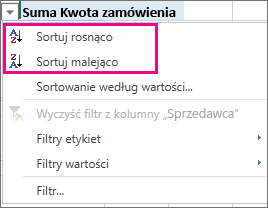
Wpisy tekstowe będą sortowane w kolejności alfabetycznej, liczby — od najmniejszych do największych (lub odwrotnie), a daty i godziny — od najstarszych do najnowszych (lub odwrotnie).
Ręczne sortowanie etykiet wierszy lub kolumn
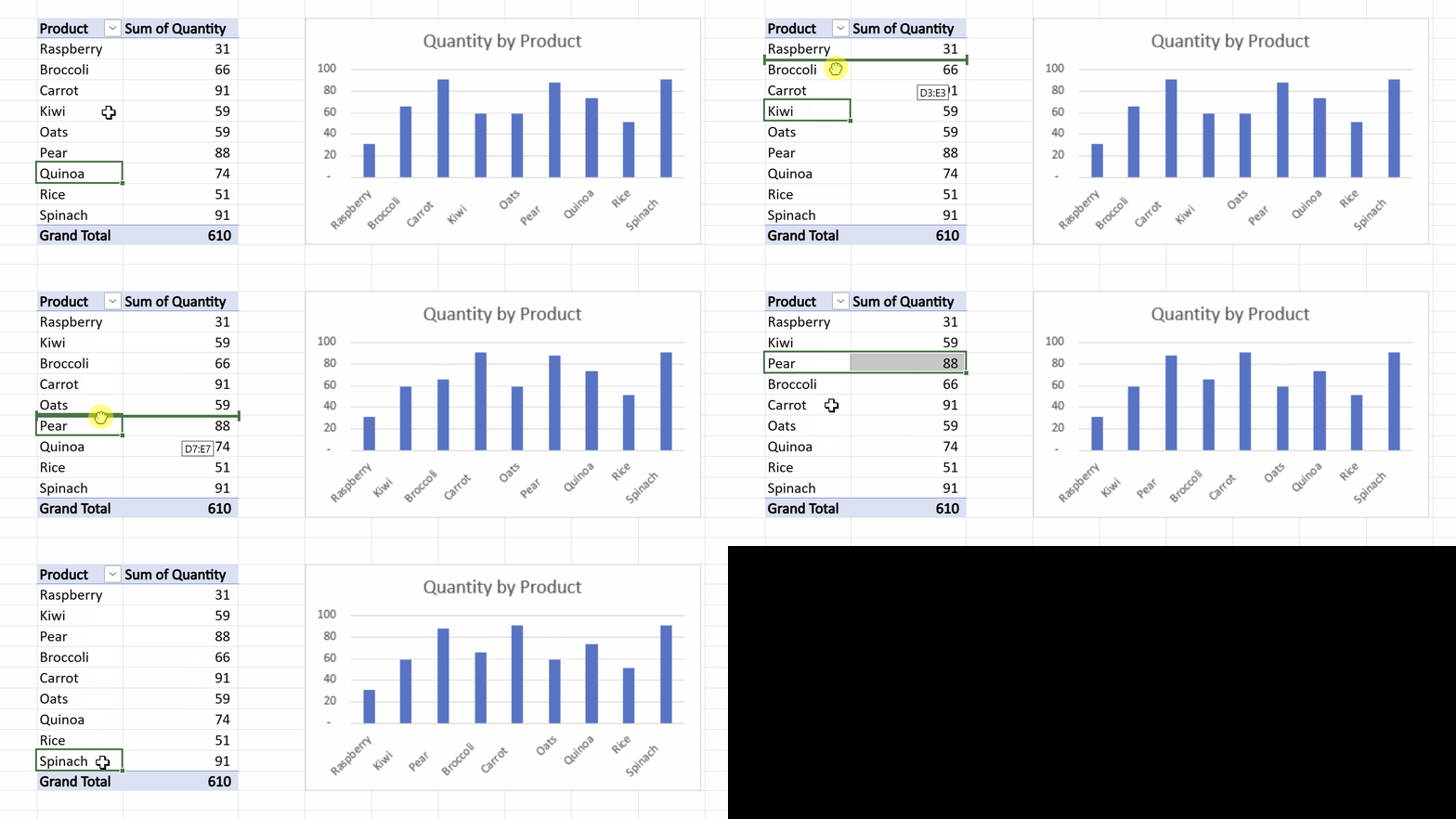
Oprócz sortowania rosnącego lub malejącego można ręcznie posortować poszczególne etykiety wierszy lub kolumn.
- Umieść kursor na obramowaniu elementu, aż zostanie wyświetlony kursor przenoszenia, a następnie przeciągnij go.
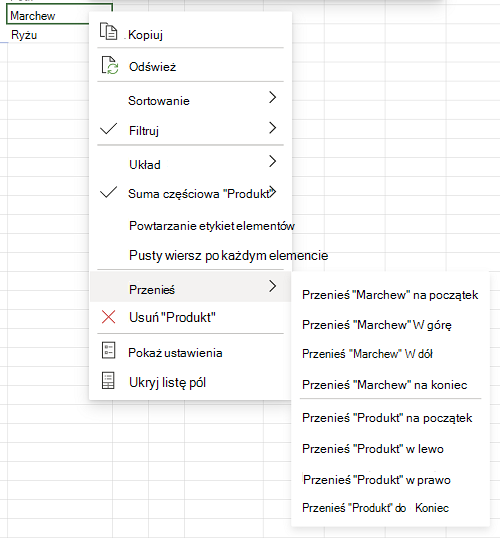
- Możesz również kliknąć prawym przyciskiem myszy etykiety wierszy lub kolumn i wybrać dowolną z opcji Przenoszenie:
Uwaga
Nie można przeciągać elementów wyświetlanych w obszarze Wartości listy pól tabeli przestawnej.
Sortowanie według określonej wartości
Wybierz w obszarze Etykiety wierszy i wybierz pozycję Sortuj według wartości.
Jeśli wybierzesz strzałkę Etykiety kolumn , wybierz najpierw pole, które chcesz posortować, a następnie odpowiednią opcję sortowania.
W oknie Sortuj według wartości w obszarze Wybierz wartość wybierz wartość, według której chcesz sortować.
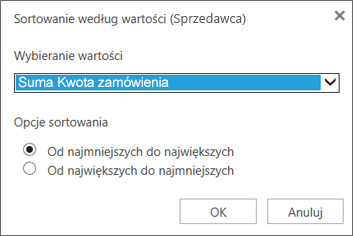
W obszarze Opcje sortowania wybierz odpowiednią kolejność sortowania.
Przed posortowanie
Oto kilka rzeczy do zapamiętania dotyczących sortowania danych:
- Kolejności sortowania są zależne od ustawień regionalnych. Upewnij się, że ustawienia regionalne w obszarach Ustawienia regionalne lub Opcje regionalne i językowe w Panelu sterowania komputera są poprawne. Aby uzyskać informacje na temat zmieniania ustawień regionalnych, zobacz system Pomocy systemu Windows.
- Dane, które zawierają spacje wiodące, mają wpływ na wyniki sortowania. Aby uzyskać najlepsze wyniki, przed sortowaniem danych usuń spacje wiodące.
- Nie możesz sortować wpisów tekstowych, w których uwzględniana jest wielkość liter.
- Danych nie można sortować według określonego formatu, na przykład koloru komórki lub koloru czcionki. Ponadto nie można sortować według wskaźników formatowania warunkowego, na przykład zestawów ikon.
Sortowanie etykiet wierszy lub kolumn
W tabeli przestawnej zaznacz małą strzałkę obok komórek Etykiety wierszy i Etykiety kolumn .
Zaznacz pole w wierszu lub kolumnie, które chcesz posortować.
Wybierz w obszarze Etykiety wierszy lub Etykiety kolumn, a następnie wybierz odpowiednią opcję sortowania.
Aby posortować dane w kolejności rosnącej lub malejącej, wybierz pozycję Sortuj od A do Z lub Sortuj od Z do A.
Wpisy tekstowe będą sortowane w kolejności alfabetycznej, liczby — od najmniejszych do największych (lub odwrotnie), a daty i godziny — od najstarszych do najnowszych (lub odwrotnie).
Można sortować według pojedynczych wartości lub sum częściowych, klikając prawym przyciskiem myszy komórkę, wybierając polecenie Sortuj, a następnie wybierając metodę sortowania. Kolejność sortowania jest stosowana do wszystkich komórek na tym samym poziomie w kolumnie, która zawiera tę komórkę.
W przykładzie przedstawionym poniżej dane należące do poziomu kategorii (Kask, Torba podróżna) są sortowane alfabetycznie, od A do Z.
Aby wyświetlić sumy końcowe dla produktów posortowane od największych do najmniejszych, wybierz dowolną liczbę w kolumnie Suma końcowa i sortuj według tej kolumny.
Porada
Aby szybko odnaleźć potrzebne informacje, możesz grupować i filtrować dane lub zastosować formatowanie warunkowe w tabeli przestawnej lub na wykresie przestawnym.
Ważne
Tabela przestawna na tablecie iPad jest dostępna dla klientów korzystających z programu Excel na tablecie iPad w wersji 2.82.205.0 i nowszych. Aby uzyskać dostęp do tej funkcji, upewnij się, że Twoja aplikacja została zaktualizowana do najnowszej wersji za pośrednictwem App Store.
Przed posortowanie
Oto kilka rzeczy do zapamiętania dotyczących sortowania danych:
- Kolejności sortowania są zależne od ustawień regionalnych. Upewnij się, że ustawienia regionalne w obszarach Ustawienia regionalne lub Opcje regionalne i językowe w Panelu sterowania komputera są poprawne. Aby uzyskać informacje na temat zmieniania ustawień regionalnych, zobacz system Pomocy systemu Windows.
- Dane, które zawierają spacje wiodące, mają wpływ na wyniki sortowania. Aby uzyskać najlepsze wyniki, przed sortowaniem danych usuń spacje wiodące.
- Nie możesz sortować wpisów tekstowych, w których uwzględniana jest wielkość liter.
- Danych nie można sortować według określonego formatu, na przykład koloru komórki lub koloru czcionki. Ponadto nie można sortować według wskaźników formatowania warunkowego, na przykład zestawów ikon.
Sortowanie etykiet wierszy lub kolumn
W tabeli przestawnej naciśnij małą strzałkę obok komórek Etykiety wierszy i Etykiety kolumn.
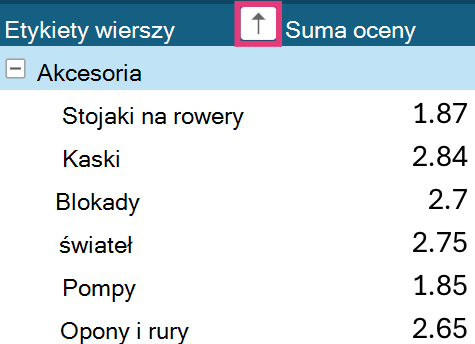
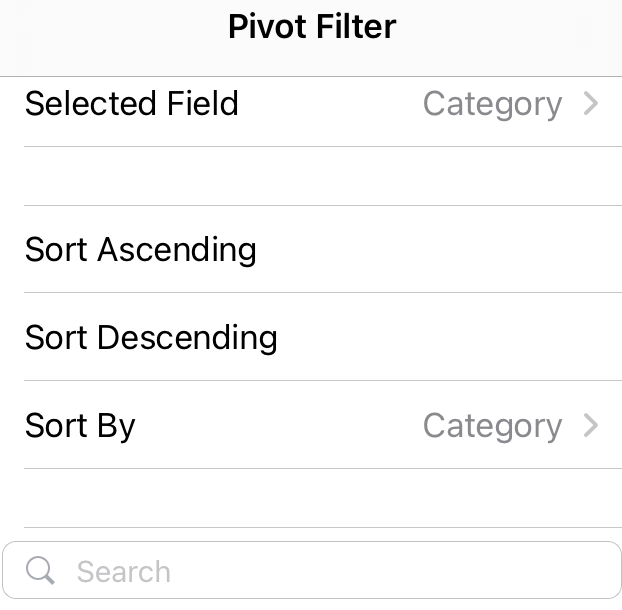
Wybierz pole, które chcesz posortować, a następnie naciśnij odpowiednią opcję sortowania.
Porada
Przewiń w górę, aby wyświetlić pełną listę dostępnych opcji sortowania i pól.
Wpisy tekstowe będą sortowane w kolejności alfabetycznej, liczby — od najmniejszych do największych (lub odwrotnie), a daty i godziny — od najstarszych do najnowszych (lub odwrotnie).
Możesz sortować według poszczególnych wartości lub sum częściowych, naciskając i przytrzymując komórkę, a następnie wybierając metodę sortowania. Kolejność sortowania jest stosowana do wszystkich komórek na tym samym poziomie w kolumnie, która zawiera tę komórkę.
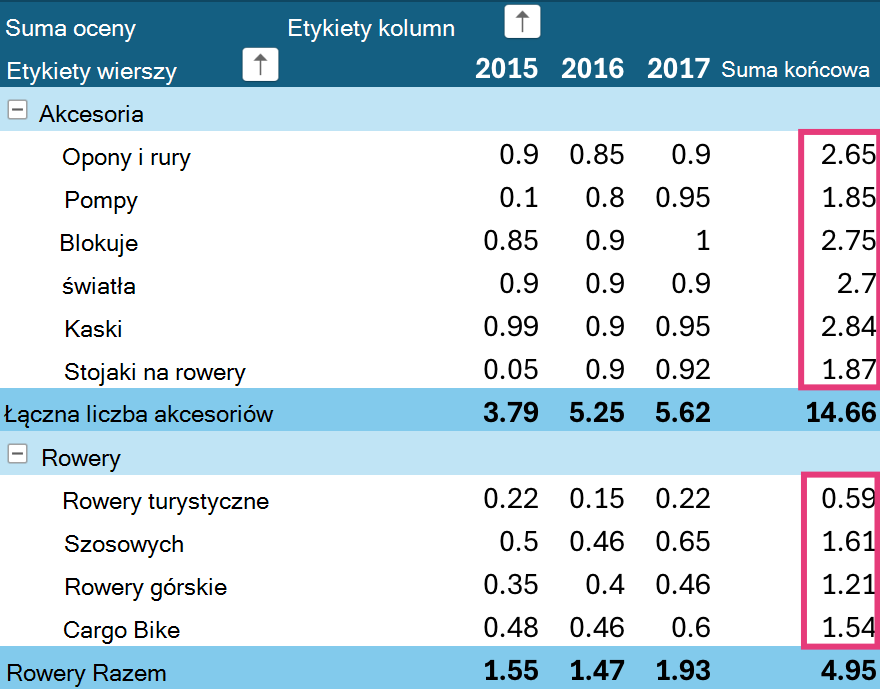
W poniższym przykładzie dane poniżej poziomu kategorii (Akcesoria, Rowery) mają uporządkowaną alfabetycznie malejąco pozycję Sortuj.
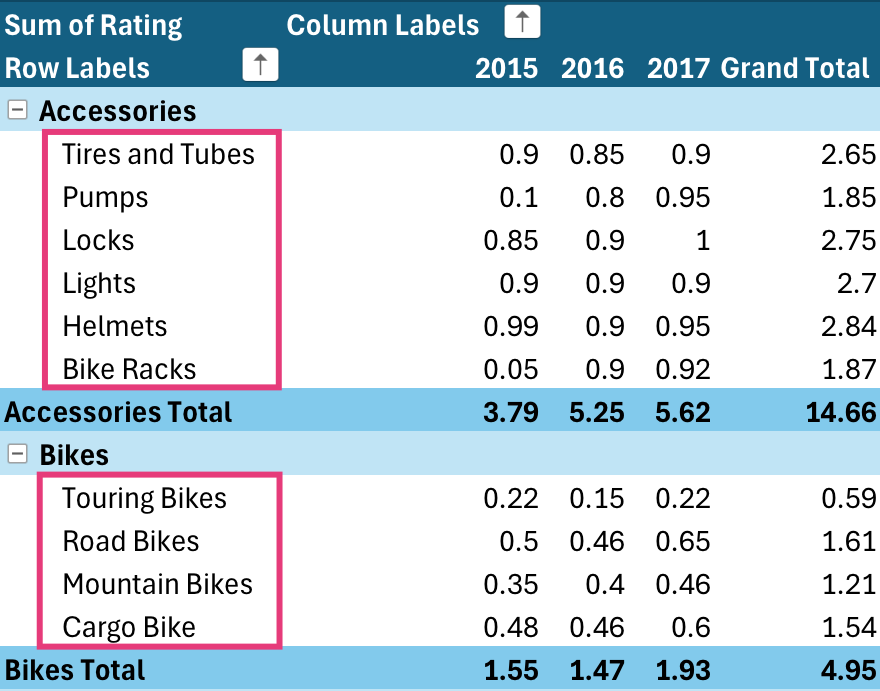
Aby wyświetlić sumy końcowe dla produktów posortowane od największych do najmniejszych, wybierz dowolną liczbę w kolumnie Suma końcowa i sortuj według tej kolumny.