
Aby ułatwić tworzenie i edytowanie formuł oraz zminimalizować błędy pisowni i składni, użyj funkcji Autouzupełnianie formuł. Po wpisaniu znaku równości (=) i początkowych liter lub wyzwalacza wyświetlania program Microsoft Excel wyświetli poniżej komórki dynamiczną listę rozwijaną prawidłowych funkcji, nazw i ciągów tekstowych zgodnych z literami lub wyzwalaczem. Następnie można wstawić element z listy rozwijanej do formuły za pomocą wyzwalacza wstawiania.
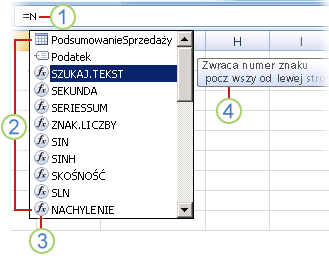
1. Aby uruchomić autouzupełnianie formuł, wpisz znak równości (=) i początkowe litery lub wyzwalacz wyświetlania.
2. Podczas wpisywania jest wyświetlana przewijalna lista prawidłowych elementów z wyróżnionym najbliższym dopasowaniem.
3. Ikony reprezentują typ wpisu, na przykład funkcję lub odwołanie do tabeli.
4. Szczegółowe etykietki ekranowe ułatwiają dokonanie najlepszego wyboru.
Sterowanie listą rozwijaną przy użyciu wyzwalaczy wyświetlania
W poniższej tabeli podsumowano sposób dynamicznego sterowania wyświetlaniem elementów na liście rozwijanej Autouzupełnianie formuł.
| Wartość | Wpisz |
|---|---|
| Program Excel i zdefiniowane przez użytkownika nazwy funkcji | Litera lub początkowe litery wszędzie tam, gdzie można wprowadzić funkcję. Przykład: Su |
| Argumenty funkcji | (Brak wyzwalacza wyświetlania). Wpisz argument, na przykład odwołanie do liczby lub komórki, lub użyj wyzwalacza wyświetlania, takiego jak początkowe litery lub znak [ (otwierający nawias kwadratowy). Przykład: SUMA(5;A2;[ Dla każdego kolejnego argumentu wpisz przecinek, a następnie argument lub inny wyzwalacz wyświetlania. Uwaga: Poniższe funkcje mają argumenty ze stałymi wyliczonymi, które są automatycznie wyświetlane na liście rozwijanej: KOMÓRKA, FV, WYSZUKAJ.POZIOMO, PODAJ.POZYCJĘ, PMT, PV, POZYCJA, SUMY.CZĘŚCIOWE i WYSZUKAJ.PIONOWO. |
| Zdefiniowane nazwy i nazwy tabel | Litera lub początkowe litery, w których można wprowadzić tę nazwę. Przykład: Ann |
| Specyfikatory kolumn tabeli i specyfikatory elementów specjalnych ([#All], [#Data], [#Headers], [#Totals], [#ThisRow]) | Co najmniej jeden z następujących elementów:
Uwaga: Jeśli komórka znajduje się w tabeli, nazwa tabeli jest opcjonalna. Na przykład następujące formuły będą takie same: =[Sprzedaż]/[Koszty] =AnnualSummary[Sales]/AnnualSummary[Costs] |
| Nazwy połączeń w funkcjach modułu | " (cudzysłów otwierający) bezpośrednio po nawiasie początkowym nazwy funkcji Moduł. Przykład: ELEMENT.MODUŁU(" Uwaga: Zostaną wyświetlone tylko połączenia OLAP przechowywane w bieżącym skoroszycie. |
| Ciągi tekstowe wyrażeń wielowymiarowych (MDX) w funkcjach modułu | Co najmniej jeden z następujących elementów:
|
Uwaga
- W dowolnym momencie, gdy korzystasz z funkcji Autouzupełnianie formuł, możesz wpisać to, co chcesz zakończyć formułę.
- Funkcji Autouzupełnianie formuł można używać w środku istniejącej funkcji lub formuły zagnieżdżonej. Tekst znajdujący się bezpośrednio przed punktem wstawiania jest używany do wyświetlania wartości z listy rozwijanej, a cały tekst po punkcie wstawiania pozostaje niezmieniony.
- Nazwy zdefiniowane tworzone dla stałych wyliczonych, takie jak te używane w funkcji SUMY.CZĘŚCIOWE, oraz połączenia funkcji Moduł nie są wyświetlane na liście rozwijanej Autouzupełnianie, ale nadal można je wpisywać.
Nawigowanie po liście rozwijanej Autouzupełnianie formuł za pomocą klawiszy
W poniższej tabeli podsumowano klawisze, za pomocą których można poruszać się po liście rozwijanej Autouzupełnianie formuł.
| Aby | Skrót klawiaturowy |
|---|---|
| Przeniesienie punktu wstawiania o jeden znak w lewo. | STRZAŁKA W LEWO |
| Przenoszenie punktu wstawiania o jeden znak w prawo. | STRZAŁKA W PRAWO |
| Przeniesienie zaznaczenia o jeden element w górę. | STRZAŁKA W GÓRĘ |
| Przeniesienie zaznaczenia o jeden element w dół. | STRZAŁKA W DÓŁ |
| Zaznaczanie ostatniego elementu. | END |
| Zaznaczanie pierwszego elementu. | HOME |
| Przechodzenie o jedną stronę w dół i zaznaczanie nowego elementu. | PAGE DOWN |
| Przechodzenie o jedną stronę w górę i wybieranie nowego elementu. | PAGE UP |
| Zamknij listę rozwijaną. | ESCAPE (lub kliknij inną komórkę) |
| Włączanie lub wyłączanie funkcji Autouzupełnianie formuł. | ALT+STRZAŁKA W DÓŁ |
Wprowadzanie elementu z listy rozwijanej przy użyciu wyzwalacza wstawiania
Ważne
Podczas wpisywania formuły, nawet po użyciu wyzwalacza wstawiania, nie zapomnij wpisać nawiasu zamykającego funkcji, zamykającego nawiasu dla odwołania do tabeli lub zamykającego cudzysłów dla ciągu tekstowego MDX.
- Aby wstawić zaznaczony element do formuły i umieścić punkt wstawiania bezpośrednio za nim, naciśnij klawisz TAB lub kliknij dwukrotnie element.
Włączanie i wyłączanie autouzupełniania formuł
Uwaga
Ta sekcja nie dotyczy Excel dla sieci web.
- KliknijpozycjęFormuły opcji >pliku>.
- W obszarze Praca z formułami zaznacz lub wyczyść pole wyboru Autouzupełnianie formuł.
Porada
Możesz również nacisnąć klawisze ALT+STRZAŁKA W DÓŁ.
Potrzebujesz dodatkowej pomocy?
Zawsze możesz zadać pytanie ekspertowi w społeczności technicznej programu Excel lub uzyskać pomoc techniczną w społecznościach.