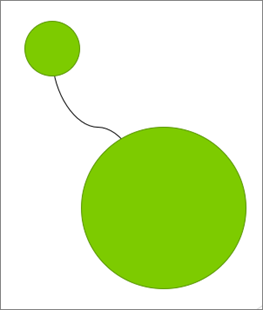
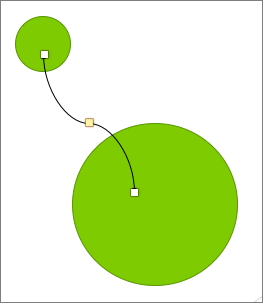
Zaznaczanie obiektów, kształtów, obrazów lub pól tekstowych pozwala na ich zmianę lub przeniesienie. Uchwyty zmiany rozmiaru wskazują, że kształt lub obiekt został zaznaczony.
Której aplikacji pakietu Office używasz?
Excel
Kliknij obiekt, aby go zaznaczyć. Jeśli nie zostanie zaznaczony, na karcie Narzędzia główne w grupie Edytowanie kliknij pozycję Znajdź i zaznaczi wykonaj jedną z poniższych czynności:
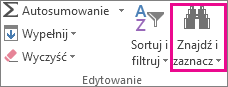
- W celu zaznaczenia obiektów ukrytych, ułożonych w stos albo znajdujących się za tekstem kliknij polecenie Zaznacz obiekty, a następnie narysuj czworokąt nad odpowiednimi obiektami.
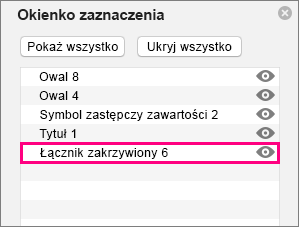
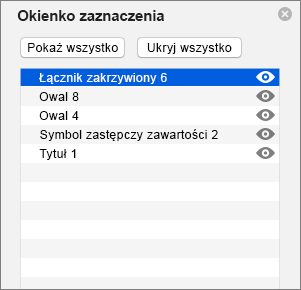
- Aby otworzyć okienko zadań, w którym można zaznaczać obiekty, zaznaczać je wielokrotnie, pokazywać, ukrywać lub zmieniać ich kolejność, kliknij pozycję Okienko zaznaczenia, a następnie kliknij odpowiednie opcje.
Porady dotyczące zaznaczania kształtów i obiektów
| Czynność | Wykonaj następujące czynności |
|---|---|
| Zaznacz kilka obiektów. | Naciśnij i przytrzymaj klawisz Shift lub Ctrl podczas klikania obiektów. |
| Zaznaczanie obiektu, który znajduje się pod innymi obiektami, i przechodzenie do przodu między kolejnymi nałożonymi na siebie obiektami. | Zaznacz górny obiekt, a następnie naciśnij klawisz Tab. |
| Zaznaczanie obiektu, który znajduje się pod innymi obiektami, i przechodzenie wstecz między kolejnymi nałożonymi na siebie obiektami. | Zaznacz górny obiekt, a następnie naciśnij klawisze Shift+Tab. |
| Zaznaczanie obiektów należących do grupy. | Zaznacz grupę, a następnie wykonaj jedną z następujących czynności:
|
| Anulowanie zaznaczenia jednego obiektu naraz. | Naciśnij i przytrzymaj klawisz Shift lub Ctrl podczas klikania każdego obiektu. |
Zobacz również
Grupowanie i rozgrupowywanie kształtów, obrazów lub innych obiektów
PowerPoint
Kliknij obiekt, aby go zaznaczyć. Jeśli nie zostanie zaznaczony, na karcie Narzędzia główne w grupie Edytowanie kliknij pozycję Zaznacz i wykonaj jedną z poniższych czynności:

- Aby zaznaczyć wszystkie obiekty i symbole zastępcze na slajdzie, kliknij pozycję Zaznacz wszystko.
- W celu zaznaczenia obiektów ukrytych, ułożonych w stos albo znajdujących się za tekstem kliknij polecenie Zaznacz obiekty, a następnie narysuj czworokąt nad odpowiednimi obiektami.
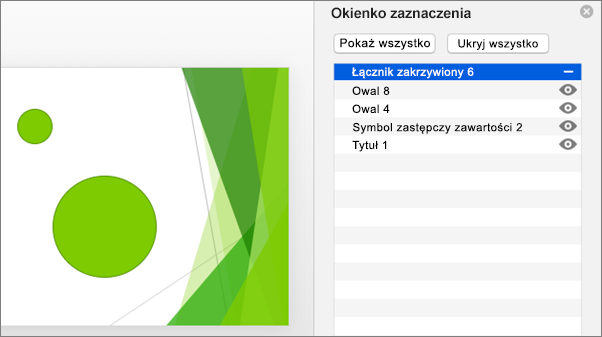
- Aby otworzyć okienko zaznaczenia, w którym można zaznaczać obiekty, zaznaczać je wielokrotnie, pokazywać, ukrywać lub zmieniać ich kolejność, kliknij pozycję Okienko zaznaczenia, a następnie kliknij odpowiednie opcje.
Porady dotyczące zaznaczania kształtów i obiektów
| Czynność | Wykonaj następujące czynności |
|---|---|
| Zaznacz kilka obiektów. | Naciśnij i przytrzymaj klawisz Shift lub Ctrl podczas klikania obiektów. |
| Zaznaczanie obiektu, który znajduje się pod innymi obiektami, i przechodzenie do przodu między kolejnymi nałożonymi na siebie obiektami. | Zaznacz górny obiekt, a następnie naciśnij klawisz Tab. |
| Zaznaczanie obiektu, który znajduje się pod innymi obiektami, i przechodzenie wstecz między kolejnymi nałożonymi na siebie obiektami. | Zaznacz górny obiekt, a następnie naciśnij klawisze Shift+Tab. |
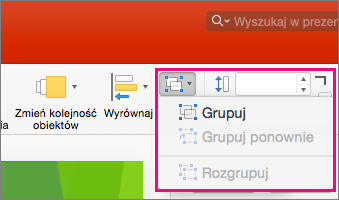
| Zaznaczanie obiektów należących do grupy. | Zaznacz grupę, a następnie wykonaj jedną z następujących czynności:
|
| Anulowanie zaznaczenia jednego obiektu naraz. | Naciśnij i przytrzymaj klawisz Shift lub Ctrl podczas klikania każdego obiektu. |
Zobacz również
Grupowanie i rozgrupowywanie kształtów, obrazów lub innych obiektów