
Za każdym razem, gdy tworzysz nową stronę w programie OneNote, do strony jest dodawana sygnatura daty i godziny. Ułatwia to znalezienie i zidentyfikowanie określonych stron podczas późniejszego przeszukiwania czy porządkowania notatek.
Oryginalną datę i godzinę utworzenia każdej strony w notesie możesz zmienić. Jeśli na przykład przygotowujesz zestaw wstępnych notatek na spotkanie, które odbędzie się dopiero w następnym tygodniu, możesz zmienić datę strony tak, aby była zgodna z rzeczywistą datą zdarzenia.
Zmiana daty utworzenia strony
- Kliknij datę znajdującą się w górnej części strony, tuż pod jej tytułem.
- Kliknij niewielką ikonę kalendarza widoczną z lewej strony daty.
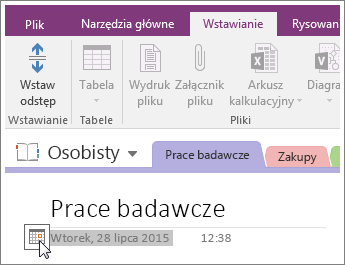
- W wyświetlonym kalendarzu kliknij nową datę, którą chcesz zastosować.
Zmiana godziny utworzenia strony
- W górnej części strony, tuż pod jej nagłówkiem, kliknij godzinę.
- Kliknij niewielką ikonę zegara widoczną z prawej strony godziny.
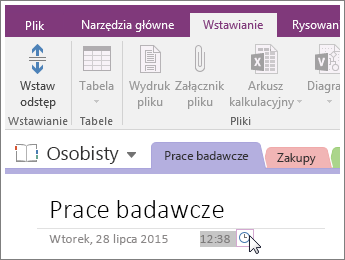
- Wybierz nową godzinę do zastosowania, a następnie kliknij przycisk OK.
Uwaga
Jeśli zmienisz zdanie co do zastosowanej daty lub godziny, po prostu ponownie wykonaj te same czynności.
Usuwanie daty lub godziny utworzenia strony
Jeśli pracujesz nad notatkami, które nie mają zastosowania do żadnej określonej daty lub godziny, możesz usunąć datę lub godzinę (lub obie), wykonując następujące czynności:
- W celu usunięcia daty kliknij ją, a następnie naciśnij klawisz Delete na klawiaturze.
- Aby usunąć godzinę, kliknij ją, a następnie naciśnij klawisz Delete na klawiaturze.
Usunięcie daty lub godziny utworzenia strony spowoduje, że nie będzie już można użyć tej daty lub godziny jako kryterium wyszukiwania podczas szukania określonych informacji w notesach.
Uwaga
Możesz również dodać bieżącą datę i godzinę w dowolnym miejscu notatek , jeśli chcesz śledzić wydarzenia chronologiczne, takie jak dziennik rozmów telefonicznych lub wpisy w blogu.