
Możesz utworzyć własne skróty klawiaturowe na platformie Microsoft 365 dla komputerów Mac, wykonując kroki opisane w tym artykule.
W programie Excel lub programie Word dla komputerów Mac możesz tworzyć niestandardowe skróty klawiaturowe w obrębie samej aplikacji. Aby utworzyć niestandardowe skróty klawiaturowe w programie PowerPoint, Outlook lub programie OneNote dla komputerów Mac, można użyć wbudowanej funkcji systemu Mac OS X.
Którego produktu używasz?
Excel
Tworzenie skrótu klawiaturowego w programie Excel DLA komputerów Mac
W tym celu w menu Narzędzia kliknij polecenie Dostosuj klawiaturę.
Na liście Kategorie kliknij nazwę karty.
Na liście poleceń kliknij polecenie, do którego chcesz przypisać skrót klawiaturowy.
Wszystkie skróty klawiaturowe, które są aktualnie przypisane do wybranego polecenia, zostaną wyświetlone w polu Bieżące klawisze .Porada
Jeśli wolisz użyć innego skrótu klawiaturowego, dodaj nowy skrót do listy i używaj go zamiast istniejących skrótów.
W polu Naciśnij nowy skrót klawiaturowy wprowadź kombinację klawiszy obejmującą co najmniej jeden klawisz modyfikujący (
 , CONTROL, OPCJA, SHIFT ) i dodatkowy klawisz, na przykład + F11.
Jeśli wpiszesz skrót klawiaturowy, który jest już przypisany, akcja przypisana do tego skrótu zostanie wyświetlona w obszarze Aktualnie przypisany do.Kliknij przycisk Dodaj.
Uwaga
Opisy skrótów klawiaturowych dotyczą amerykańskiego układu klawiatury. Klawisze na innej klawiaturze mogą nie odpowiadać klawiszom na klawiaturze amerykańskiej. Inne mogą być również skróty klawiaturowe w przypadku komputerów przenośnych.
Usuwanie niestandardowego skrótu klawiaturowego
Możesz usunąć utworzone przez siebie skróty klawiaturowe, ale nie domyślne skróty klawiaturowe programu Excel.
W tym celu w menu Narzędzia kliknij polecenie Dostosuj klawiaturę.
Na liście Kategorie kliknij nazwę karty.
Na liście poleceń kliknij polecenie, z którego chcesz usunąć skrót klawiaturowy.
W polu Bieżące klawisze kliknij skrót klawiaturowy, który chcesz usunąć, a następnie kliknij przycisk Usuń.
Uwaga
Jeśli przycisk Usuń jest wyszarzony, wybrany skrót klawiaturowy jest domyślnym skrótem klawiaturowym i dlatego nie można go usunąć.
Resetowanie wszystkich skrótów klawiaturowych
- W menu Narzędzia kliknij polecenie Dostosuj klawiaturę.
- Aby przywrócić stan pierwotny skrótów klawiaturowych, kliknij pozycję Resetuj wszystko.
PowerPoint, OneNote i Outlook
Tworzenie skrótu klawiaturowego systemu Mac OS X
W menu Apple kliknij Ustawienia> systemoweSkróty>klawiaturowe klawiaturowe>Skróty aplikacji.
Kliknij znak + , aby dodać skrót klawiaturowy.
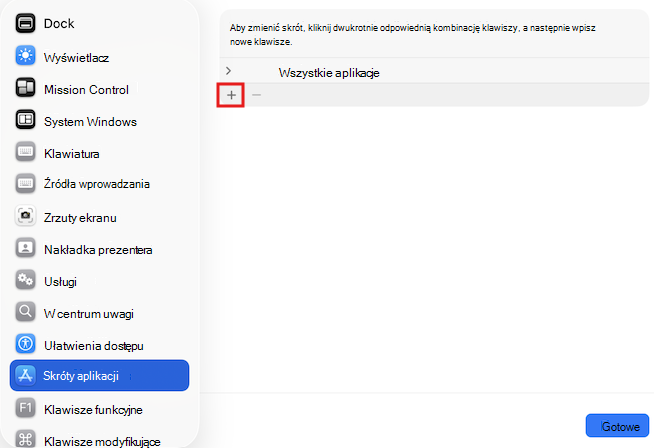
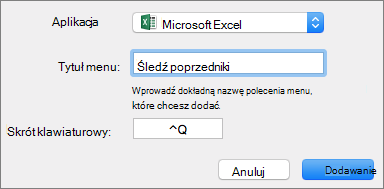
W menu Aplikacja kliknij aplikację pakietu Office dla komputerów Mac (Microsoft Word, Microsoft PowerPoint, Microsoft OneNote, Microsoft Outlook), dla której chcesz utworzyć skrót klawiaturowy.
Wprowadź Tytuł menu i Skrót klawiaturowy, a następnie kliknij przycisk Dodaj.
Porada
Jeśli nie masz pewności, jaka jest nazwa menu dla konkretnego polecenia, kliknij pozycję Pomoc w tej aplikacji i wyszukaj odpowiednie polecenie. W ten sposób poznasz dokładną nazwę menu.
Zobacz również
Skróty klawiaturowe w programie Excel
Używanie skrótów klawiaturowych do tworzenia prezentacji programu PowerPoint
Konfigurowanie na urządzeniu współdziałania z ułatwieniami dostępu na platformie Microsoft 365