
Ważne
Wsparcie techniczne dla pakietów Office 2016 i Office 2019 zakończyło się 14 października 2025 r.. Uaktualnij do platformy Microsoft 365, aby pracować w dowolnym miejscu, z dowolnego urządzenia i nadal uzyskiwać pomoc techniczną.
Jeśli nie potrzebujesz już notesu OneNote 2016 udostępnionego w usłudze OneDrive, musisz podjąć ważną decyzję. Czy chcesz trwale usunąć notes? A może chcesz zachować notes, ale nie masz go już w usłudze OneDrive?
Usuwanie notesu z usługi OneDrive
Jeśli nie chcesz, aby notes był wyświetlany w usłudze OneDrive i nie chcesz zapisywać żadnych notatek, możesz usunąć notes.
Przestroga
Notes zostanie trwale usunięty. Upewnij się, że naprawdę chcesz go usunąć i że skopiowano wszelkie informacje, które chcesz zachować.
Uwaga
Jeśli notes, który chcesz usunąć, jest przechowywany na komputerze, a nie w chmurze, zobacz Usuwanie notesu z komputera.
- Otwórz usługę OneDrive i znajdź notes na liście dokumentów.
- Umieść wskaźnik na tytule i zaznacz pole, które zostanie wyświetlone.
- Wybierz pozycję Zarządzaj usuwaniem>.
- Wróć do programu OneNote i kliknij nazwę notesu usuniętego właśnie z usługi OneDrive.
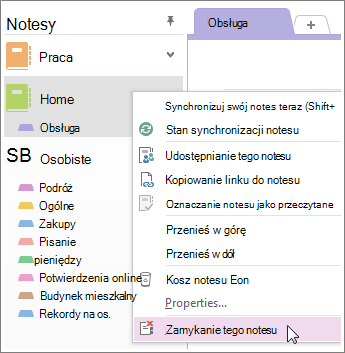
- Kliknij notes prawym przyciskiem myszy i wybierz polecenie Zamknij ten notes.
Ważne
Zamknięcie usuniętego notesu na liście notesów jest ważne lub w przeciwnym razie program OneNote spróbuje zsynchronizować go z notesem, który już nie istnieje i zostanie wyświetlony błąd synchronizacji.
Przenoszenie notesu na komputer
Jeśli chcesz zachować zawartość notesu, ale nie chcesz, aby była ona już wyświetlana w usłudze OneDrive, możesz przenieść ją na komputer. Nie możesz przenieść całego notesu do nowej lokalizacji. Najpierw musisz utworzyć nowy notes na komputerze, aby przenieść zawartość poszczególnych sekcji starego notesu. Następnie możesz przenieść zawartość do nowego notesu i usunąć stary notes z usługi OneDrive.
Uwaga
Przechowywanie notesu na komputerze ma także swoje wady. Z notatek nie będzie można korzystać na innych urządzeniach. Jeśli chcesz w pełni korzystać z programu OneNote, ale nie chcesz, aby ktokolwiek inny przeglądał Twoje notatki, rozważ przechowywanie notesu w usłudze OneDrive. Nie musisz udostępniać go innym użytkownikom i zachowasz możliwość otwierania notesu na smartfonie, tablecie lub w sieci Web. Jeśli inne osoby mają już dostęp do notesu, w dowolnej chwili możesz zatrzymać jego udostępnianie lub zmienić ustawienia określające, kto może go wyświetlać lub edytować.
- W programie OneNote wybierz pozycję Plik>nowy>komputer.
- Nadaj nazwę nowemu notesowi i wybierz pozycję Utwórz notes.
- Kliknij strzałkę obok nazwy notesu, aby wyświetlić wszystkie notesy.
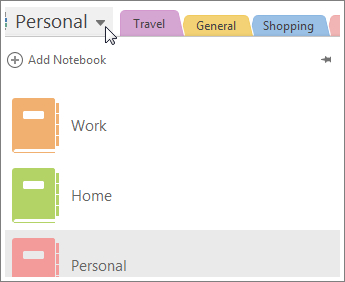
- Kliknij ikonę pinezki, aby przypiąć okienko Notes.
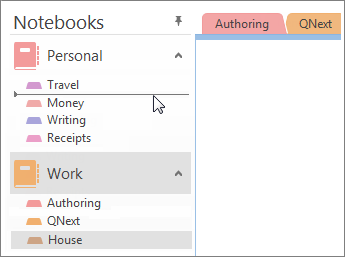
- Po wyświetleniu wszystkich notesów przeciągnij każdą sekcję z notesu, który chcesz usunąć, do właśnie utworzonego notesu.
- Otwórz usługę OneDrive i znajdź notes na liście dokumentów.
- Umieść wskaźnik na tytule i zaznacz pole, które zostanie wyświetlone.
- Wybierz pozycję Zarządzaj usuwaniem>.
- Wróć do programu OneNote i kliknij nazwę notesu usuniętego właśnie z usługi OneDrive.
- Kliknij notes prawym przyciskiem myszy i wybierz polecenie Zamknij ten notes.