
Ważne
Wsparcie techniczne dla pakietów Office 2016 i Office 2019 zakończyło się 14 października 2025 r.. Uaktualnij do platformy Microsoft 365, aby pracować w dowolnym miejscu, z dowolnego urządzenia i nadal uzyskiwać pomoc techniczną.
Jeśli masz OneNote 2016 notesów w programie SharePoint, zauważysz, że zazwyczaj są one przechowywane w bibliotekach dokumentów. Jeśli w używanej bibliotece programu SharePoint włączono dowolną z następujących właściwości, może to spowodować błędy synchronizacji w programie OneNote:
- Wymagane zaewidencjonowanie/wyewidencjonowanie
- Wersje pomocnicze
- Wszelkie wymagane kolumny właściwości
Uwaga
Do wyświetlania i zmiany niektórych tych właściwości mogą być wymagane uprawnienia administratora programu SharePoint. Jeśli nie możesz wprowadzić zmian, skontaktuj się z administratorem programu SharePoint w danej organizacji.
Wyłączanie wymaganego zaewidencjonowania/wyewidencjonowania w bibliotece dokumentów programu SharePoint
- Przejdź do biblioteki dokumentów w programie SharePoint.
- W bibliotece dokumentów kliknij
 , a następnie kliknij pozycję Ustawienia biblioteki.
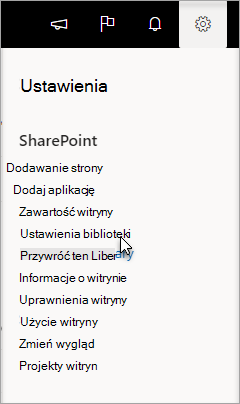
Jeśli nie widzisz, kliknij kartę Biblioteka, aby otworzyć wstążkę, a następnie kliknij pozycję Ustawienia biblioteki. - Wybierz pozycję Ustawienia przechowywania wersji.
- Ustaw dla opcji Wymagaj wyewidencjonowania wartość Nie.
Wyłączanie wersji pomocniczych w bibliotece dokumentów programu SharePoint
- Przejdź do biblioteki dokumentów w programie SharePoint.
- W bibliotece dokumentów kliknij , a następnie kliknij pozycję Ustawienia biblioteki.
Jeśli nie widzisz, kliknij kartę Biblioteka, aby otworzyć wstążkę, a następnie kliknij pozycję Ustawienia biblioteki. - Wybierz pozycję Ustawienia przechowywania wersji.
- Ustaw dla opcji Historia wersji dokumentu wartość Utwórz wersje główne.
Wyłączanie funkcji Wymagane właściwości w bibliotece dokumentów programu SharePoint
- Przejdź do biblioteki dokumentów w programie SharePoint.
- W bibliotece dokumentów kliknij , a następnie kliknij pozycję Ustawienia biblioteki.
Jeśli nie widzisz, kliknij kartę Biblioteka, aby otworzyć wstążkę, a następnie kliknij pozycję Ustawienia biblioteki. - W tabeli Kolumny sprawdź, czy niektóre elementy mają zaznaczone pole wyboru w kolumnie Wymagane.
- Wybierz dowolny element oznaczony jako wymagany, a następnie ustaw dla opcji Wymagaj, aby ta kolumna zawierała informacje wartość Nie.