
Po niedawnej aktualizacji do OneNote dla systemu Android niektórzy klienci zgłaszali, że niektóre notatki wydają się być oznaczone jako tylko do odczytu lub że zostały błędnie przeniesione do sekcji Zagubione. Jeśli problem dotyczy Twoich notatek, wykonaj sugerowane czynności opisane w tym artykule, aby rozwiązać ten problem.
Tło
Ostatnio zmieniliśmy podstawową bazę kodów OneNote dla systemu Android, aby rozwiązać problemy z synchronizacją. Po zainstalowaniu aktualizacji program OneNote żąda zsynchronizowania wszystkich notatek. Jeśli przed zainstalowaniem tej aktualizacji masz jakieś niezsynchroniowane strony (nowe lub edytowane notatki), te strony zostaną skopiowane do sekcji Zagubione jako notatki tylko do odczytu.
Jeśli wyszukasz jakąkolwiek notatkę, znajdziesz dwie wersje tej samej notatki. W wynikach wyszukiwania notatkę można wyświetlić w sekcji oryginalnej (która można edytować), a inny wynik notatki w sekcji Zagubione (która jest tylko do odczytu). Nadal używaj i edytuj oryginalną notatkę w sekcji oryginalnego notesu.
Ważne
Jeśli istnieją dodatkowe lub ważne zmiany w kopii tylko do odczytu notatki, skopiuj je ręcznie do oryginalnej notatki w sekcji edytowalnego notesu.
Po zweryfikowaniu, że edytowalna wersja notatki jest zgodna z wersją tylko do odczytu w sekcji Zagubione sekcje, możesz usunąć tę zduplikowaną wersję notatki.
Jeśli przed aktualizacją OneNote dla systemu Android na urządzeniu wprowadzono zmiany, które nie zostały zsynchronizowane, wykonaj poniższe czynności, aby odzyskać notatki.
Odzyskiwanie niezsynchroniowanych notatek w OneNote dla systemu Android
Załóżmy na przykład, że na urządzeniu jest następująca niezsynchronizowana notatka w sekcji Do wykonanianotesu Anny.
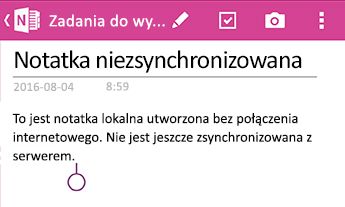
Po OneNote dla systemu Android aktualizacji zostaną wyświetlone następujące ekrany.
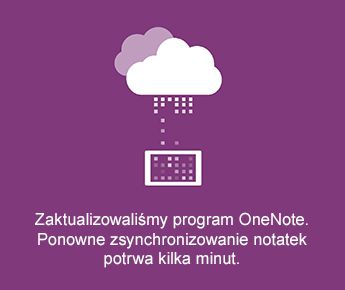
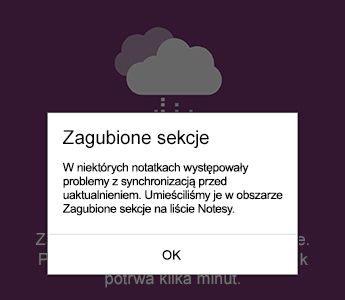
Po uruchomieniu aplikacji w obszarze Ostatnie notatki zezwalaj OneNote dla systemu Android na synchronizowanie wszystkich notatek. Wszelkie notatki w zagubionych sekcjach zostaną oznaczone jako tylko do odczytu. Oryginalne notatki nadal można edytować.
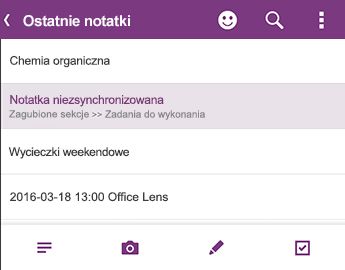
Sprawdź, czy wszystkie notatki są całkowicie zsynchronizowane, a następnie wróć do listy Notes , aby upewnić się, że symbol synchronizacji nie jest już wyświetlany:
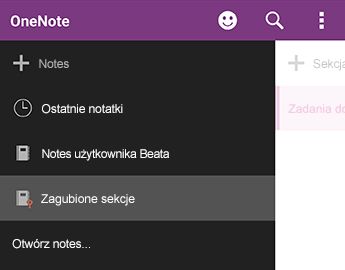
Wszystkie sekcje zawierające nowe lub istniejące notatki zawierające niezsynchronizowane zmiany są umieszczane w sekcji Zagubione. Jeśli pamiętasz zmiany wprowadzone przed aktualizacją aplikacji (możesz przejrzeć listę ostatnich notatek), powinno być możliwe znalezienie kopii tych notatek w sekcji Zagubione.
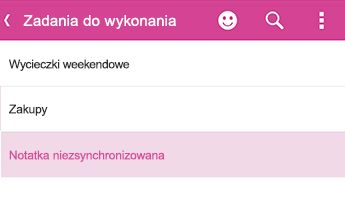
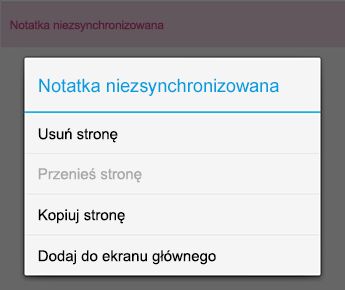
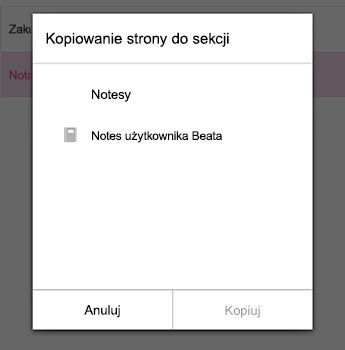
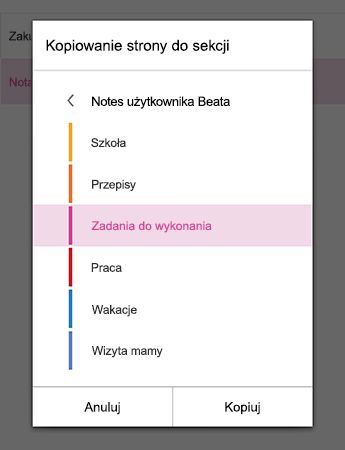
W przykładzie Ewy zobaczy sekcję To-dos w sekcji Zagubione sekcje.Możesz skopiować całą notatkę do oryginalnej sekcji w notesie lub skopiować tylko określoną zawartość, którą edytowano w istniejącej notatce. Aby skopiować całą stronę, naciśnij i przytrzymaj stronę, a następnie wybierz pozycję Kopiuj stronę. W wyświetlonym oknie dialogowym możesz wybrać notes i sekcję, do której chcesz skopiować notatkę.
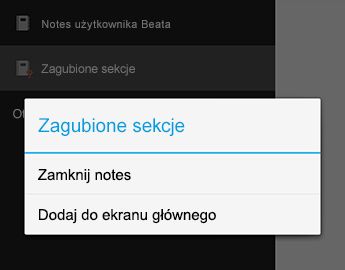
Po odzyskaniu niezsynchronizowanych notatek w ten sposób możesz zamknąć okno Zagubione sekcje. Przejdź do listy Notes , naciśnij i przytrzymaj pozycję Zagubione sekcje, a następnie kliknij pozycję Zamknij notes.
Przestroga
Zamknięcie zagubionych sekcji spowoduje usunięcie wszystkich lokalnych zmian w notatkach wprowadzonych na urządzeniu, które nie zostały automatycznie skopiowane. Przed zamknięciem sekcji upewnij się, że wszystkie ważne notatki w tej sekcji zostały dokładnie przejrzane i skopiowane.
Bardzo nam przykro z powodu niedogodności spowodowanych przez tę zmianę aplikacji. Pracujemy nad poprawką, która bezproblemowo scali niezsynchronizowane zmiany z oryginalnymi notatkami. Do tego czasu mamy nadzieję, że powyższe kroki pomogą Rozwiązać wszelkie notatki tylko do odczytu i zagubione.
Prześlij opinię
Jeśli ten problem cię dotyczy i nadal masz problemy po wykonaniu czynności opisanych w tym artykule, zgłoś swoje doświadczenia zespołowi produktu OneNote. Odwiedź fora OneNote dla systemu Android w witrynie Microsoft Community, aby podać szczegółowe informacje na temat swojego problemu.
Dziękujemy!
Naprawianie błędu 0xE0000007 („Wystąpił problem podczas synchronizacji notesu”) w programie OneNote
Centrum pomocy programu OneNote
Rozwiązywanie problemów z błędami synchronizacji notatek w programie Microsoft OneNote