
Jeśli zamierzasz zmienić hasło poczty e-mail, musisz to zrobić u dostawcy poczty e-mail (np. Microsoft 365, Gmail, Yahoo, iCloud, Xfinity lub corp. Exchange server). Następnie musisz zaktualizować hasło w programie Outlook.
Kiedy należy zmienić hasło u dostawcy poczty e-mail?
Zmień hasło, gdy:
- Uważasz, że ktoś ukradł Lub uzyskał dostęp do Twojego hasła do konta e-mail.
- Twój dostawca poczty e-mail wysłał Ci link do resetowania hasła.
- Nie pamiętasz hasła do konta e-mail.
Zmienianie hasła u dostawcy poczty e-mail
Aby uzyskać instrukcje dotyczące zmieniania hasła do konta e-mail u kilku głównych dostawców poczty e-mail, zobacz poniższe sekcje. Jeśli twojego dostawcy konta e-mail nie ma na liście, skontaktuj się z administratorem lub z pomocą techniczną dostawcy poczty e-mail.
Zmienianie hasła poczty e-mail platformy Microsoft 365
Aby uzyskać więcej informacji, zobacz Zmienianie hasła platformy Microsoft 365.
Zmienianie hasła Outlook.com
Aby uzyskać więcej informacji, zobacz Zmienianie hasła w Outlook.com.
Zmienianie hasła dla dostawców innych firm (takich jak Gmail, Yahoo, Apple, Xfinity i inne)
Inne konta e-mail będą wymagały zmiany hasła do konta e-mail w witrynie internetowej dostawcy konta. Aby na przykład zmienić hasło do konta Xfinity, przejdź do witryny internetowej Xfinity i postępuj zgodnie z monitami. Wielu dostawców kont e-mail ma nieco inne kroki zmiany hasła.
Oto kilka dodatkowych informacji na temat zmieniania haseł u niektórych najczęściej używanych dostawców poczty e-mail innych firm:
- Pomoc dotycząca konta Google: zmienianie lub resetowanie hasła
- Resetowanie lub zmienianie hasła usługi Yahoo
- Zmienianie hasła identyfikatora Apple ID
- Resetowanie hasła Xfinity
Outlook dla komputerów Mac kroki aktualizacji hasła
Ważne
Nie można bezpośrednio zaktualizować ani zmienić hasła programu Outlook na komputerze Mac. Jeśli hasło zostało zmienione na komputerze PC, możesz zsynchronizować nowe hasło z kontem programu Outlook na komputerze Mac, podając poświadczenia.
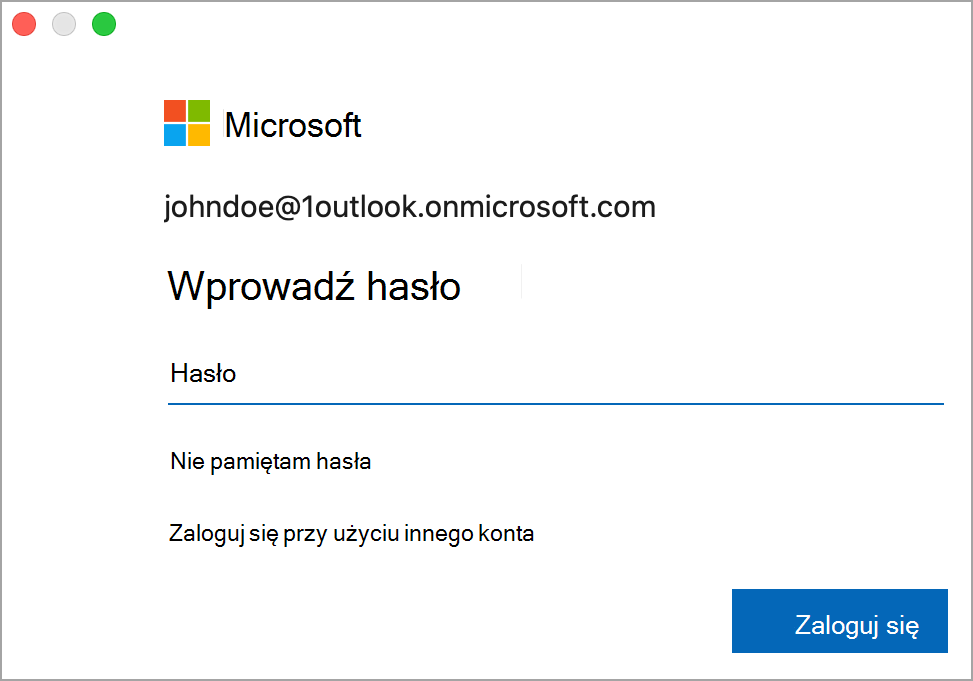
Aby zsynchronizować hasło w Outlook dla komputerów Mac, wykonaj następujące czynności.
Na karcie Narzędzia wybierz pozycję Konta.
W prawym okienku wybierz konto, dla których chcesz zmienić hasło.
Wybierz pozycję
 obok nazwy konta.
Uwaga
jest wyświetlany obok nazwy konta, jeśli hasło zostało zmienione, ale nie zostało zsynchronizowane z komputerem Mac.W oknie poświadczeń wprowadź nazwę użytkownika i hasło.
Zobacz również
Zmienianie lub aktualizowanie hasła poczty e-mail w programie Outlook dla systemu Windows