Ważne
Świadczenie pomocy technicznej dla starszej wersji programu Outlook dla komputerów Mac zakończy się w październiku 2026 r. Dalsza pomoc techniczna dla starszych wersji programu Outlook dla komputerów Mac będzie zależeć od licencji platformy Microsoft 365, pakietu Office lub programu Outlook. Aby uzyskać więcej informacji, przejdź do tematu Koniec wsparcia technicznego dla starszej wersji programu Outlook dla komputerów Mac.
Lista kontaktów, nazywana także grupą dystrybucyjną, to grupa adresów e-mail zebranych pod jedną nazwą. Wiadomość wysłana do listy kontaktów jest wysyłana do wszystkich adresatów na liście. Listy kontaktów można umieszczać w wiadomościach, wezwaniach na spotkania i innych listach kontaktów.
Uwaga
Możliwość synchronizowania list kontaktów z serwera jest dostępna tylko dla kont platformy Microsoft 365 i Outlook.com. Aby utworzyć listę kontaktów z kontem POP/IMAP, wybierz folder kontaktów w sekcji Na moim komputerze w okienku bocznym. Jeśli opcja Nowa lista kontaktów jest wyszarzona, ustaw w preferencjach opcję Pokaż foldery Na moim komputerze.
Tworzenie listy kontaktów i dodawanie lub usuwanie osób w programie Outlook dla komputerów Mac
- Wybierz
 aplikacji PeoplePeople na bocznym pasku nawigacyjnym.
 - Wybierz folder kontaktów pod kontem, na którym chcesz utworzyć nową listę kontaktów, a następnie umieść kursor na przycisku Nowy kontakt i wybierz pozycję Nowa lista kontaktów.
- Wpisz nazwę nowej listy kontaktów.
- W obszarze Dodaj członków wpisz adres e-mail kontaktu, a następnie wybierz pozycję Dodaj. Do listy możesz dodać wiele adresów e-mail.
- Po zakończeniu dodawania kontaktów do listy wybierz pozycję Zapisz. Kontakty można usunąć z listy w dowolnym momencie, wybierając przycisk Usuń
 na śmieci, a następnie przycisk Zapisz w celu zachowania zmian.
Wyświetlanie folderów Na moim komputerze w programie Outlook dla komputerów Mac
Aby wyświetlić foldery Na moim komputerze, wykonaj następujące czynności:
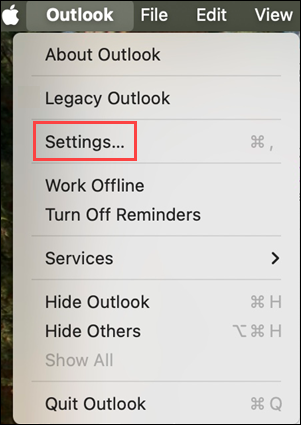
- W menu Outlook wybierz pozycję Ustawienia.
- W oknie Ustawienia programu Outlook w obszarze Szybkie ustawienia wybierz pozycję Wyświetlacz.
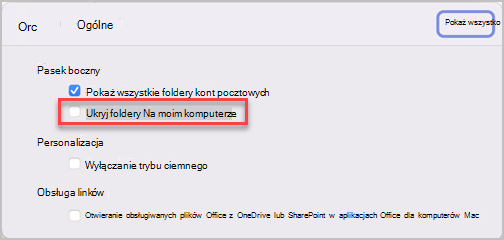
- W obszarze Pasek boczny włącz opcję Pokaż foldery Na moim komputerze .