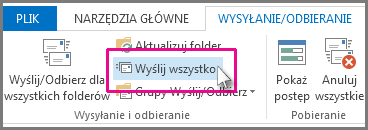
Prawdopodobną przyczyną utknięcia wiadomości w Skrzynce nadawczej jest duży załącznik.
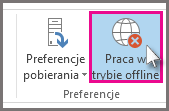
Kliknij pozycję Wyślij/Odbierz>pracę w trybie offline.
W okienku nawigacji kliknij pozycję Skrzynka nadawcza.
W tym miejscu można wykonywać następujące czynności:
- Usuń wiadomość. Po prostu zaznacz ją i naciśnij klawisz Delete.
- Przeciągnij wiadomość do folderu wersji roboczych, kliknij dwukrotnie, aby ją otworzyć, a następnie usuń załącznik (kliknij go i naciśnij klawisz Delete).
Jeśli zostanie wyświetlony komunikat o błędzie informujący o tym, że program Outlook próbuje przesłać wiadomość, zamknij program Outlook. Zamknięcie może chwilę potrwać.
Porada
Jeśli program Outlook nie zostanie zamknięty, naciśnij klawisze Ctrl+Alt+Delete i kliknij polecenie Uruchom Menedżera zadań. W Menedżerze zadań kliknij kartę Procesy , przewiń w dół do outlook.exei kliknij pozycję Zakończ proces.
Po zamknięciu programu Outlook uruchom go ponownie i powtórz kroki od 2 do 3.
Po usunięciu załącznika kliknij pozycję Wyślij/Odbierz>Pracuj w trybie offline , aby usunąć zaznaczenie tego przycisku i wznowić pracę w trybie online.
Porada
Wiadomości również mogą utknąć w Skrzynce nadawczej po kliknięciu przycisku Wyślij , mimo braku połączenia. Kliknij przycisk Wyślij/Odbierz i spójrz na przycisk Pracuj w trybie offline . Jeśli jest zaznaczony na niebiesko, oznacza to, że połączenie zostało rozłączone. Kliknij go, aby połączyć (przycisk zmieni kolor na biały), a następnie kliknij przycisk Wyślij wszystko.