
Uwaga
Uproszczona wersja programu Outlook będzie przestarzała od 19 sierpnia 2024 r. Jeśli szukasz informacji na temat aplikacji Outlook Lite dla systemu Android, zobacz Uzyskiwanie pomocy dotyczącej Outlook Lite dla systemu Android.
Jeśli aplikacja Outlook wygląda jak na obrazie poniżej, używasz uproszczonej wersji aplikacji Outlook. Oznacza to, że używasz starej przeglądarki, która jest niezgodna z nowym Outlook.com i Outlook w sieci Web lub z Outlook Web App. W celu uzyskania najlepszych wyników zaktualizuj przeglądarkę do najnowszej wersji.
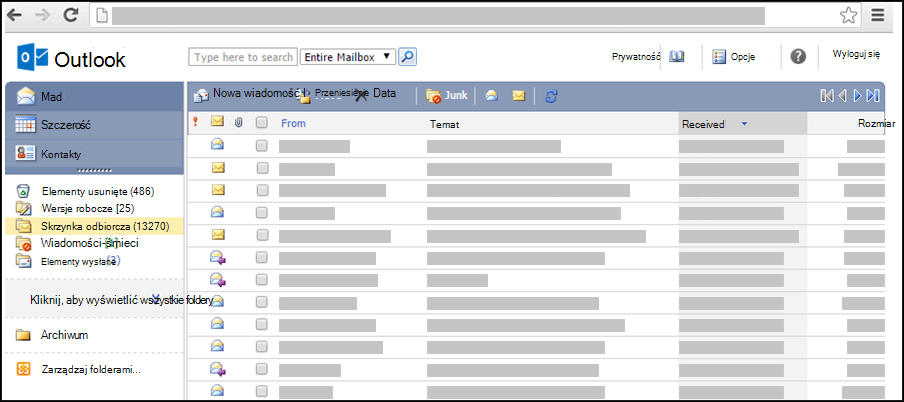
Aby uzyskać informacje o tym, które przeglądarki obsługują nowe Outlook.com i Outlook w sieci Web, zobacz Które przeglądarki współpracują z aplikacjami Office Online.
Aby uzyskać informacje o tym, które przeglądarki obsługują Outlook Web App, zobacz Obsługiwane przeglądarki dla Outlook Web App.
Jak mogę uzyskać dostęp do standardowej wersji programu Outlook?
Jeśli widzisz uproszczoną wersję, używasz starej przeglądarki, która jest niezgodna z nowym Outlook.com i Outlook w sieci Web lub z Outlook Web App. Aby uzyskać dostęp do standardowej wersji, wyloguj się z konta, zaktualizuj przeglądarkę i zaloguj się ponownie.
Czym różni się wersja uproszczona od standardowej?
Uproszczona wersja programu Outlook ma mniej funkcji niż wersja standardowa. Aby dowiedzieć się więcej, zobacz Porównanie standardowej i uproszczonej wersji programu Outlook.
Niektóre funkcje można skonfigurować w standardowej wersji programu Outlook, a następnie używać ich w wersji uproszczonej. Na przykład:
- Reguły skrzynki odbiorczej
- Email przesyłanie dalej
- Grupy kontaktów
- Zadania i notatki
- Łączenie lub rozłączanie innych kont e-mail
Niektóre funkcje nie są dostępne w uproszczonej wersji programu Outlook:
- Widoki kalendarza tygodniowego lub miesięcznego
- Dostęp do udostępnionych skrzynek pocztowych lub kalendarzy udostępnionych
- Importowanie lub eksportowanie wiadomości lub kontaktów
- Tworzenie lub modyfikowanie zadań lub notatek
Jakie mam możliwości, jeśli moja przeglądarka nie jest obsługiwana?
Jeśli uproszczona wersja programu Outlook nie spełnia Twoich potrzeb i nie możesz korzystać z obsługiwanej przeglądarki, wypróbuj jedną z następujących opcji:
- Użyj programu Outlook dla systemu Windows. Jeśli Twoja organizacja udostępnia program Outlook dla systemu Windows, uruchom go na komputerze przenośnym lub stacjonarnym. Aby dowiedzieć się, jak dodać konto do programu Outlook dla systemu Windows, zobacz Dodawanie konta e-mail do programu Outlook.
- Użyj urządzenia przenośnego. Aby dowiedzieć się, jak dodać konto na urządzeniu przenośnym, zobacz Konfigurowanie poczty e-mail w aplikacji Outlook dla systemu Android lub Konfigurowanie poczty e-mail w aplikacji mobilnej Outlook dla systemu iOS.
- Użyj programu poczty e-mail obsługującym protokoły POP lub IMAP. Aby poznać ustawienia wymagane dla protokołu POP lub IMAP, zobacz Ustawienia poczty e-mail POP i IMAP w programie Outlook.
Rozwiązywanie problemów
Jeśli oczekiwanej wiadomości e-mail nie ma w Skrzynce odbiorczej, oto kilka pomysłów dotyczących rozwiązywania problemów.
Sprawdź folder Email wiadomości-śmieci.
Skontaktuj się z nadawcą, aby upewnić się, że wiadomość została wysłana na poprawny adres e-mail.
Odśwież przeglądarkę, naciskając klawisze Shift+F5. Wiadomości są udostępniane od razu po odebraniu ich przez serwer.
Uwaga
Połączone konta są synchronizowane z uproszczoną wersją programu Outlook raz na godzinę.