
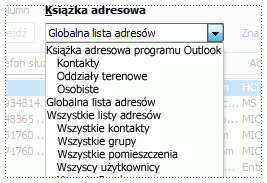
Do adresowania wiadomości e-mail do adresowania wiadomości e-mail możesz używać książki adresowej programu Outlook — czyli kolekcji książek adresowych lub list adresów utworzonych z folderów kontaktów.
Jeśli używasz programu Outlook z kontem programu Exchange Server, lista książki adresowej będzie zawierać globalną listę adresową. Globalna lista adresowa zawiera imiona i nazwiska oraz adresy e-mail wszystkich osób, które mają konta w tym programie Exchange Server i są konfigurowane automatycznie przez program Exchange.
Wybierz poniżej opcję karty dla używanej wersji programu Outlook. Która wersja programu Outlook jest używana?
W nowym programie Outlook możesz:
Otwieranie książki adresowej w celu wysłania wiadomości e-mail do kontaktu | Dodawanie książki | adresowej LDAPUsuwanie książki adresowej
Otwieranie książki adresowej w celu wysłania wiadomości e-mail do kontaktu w nowym programie Outlook
Aby wysłać wiadomość e-mail do kontaktu z książki adresowej, użyj ekranu Nowa poczta .
Na karcie Narzędzia główne wybierz pozycję Nowa poczta, a następnie pozycję Poczta.
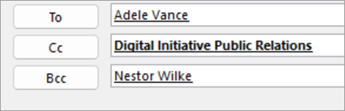
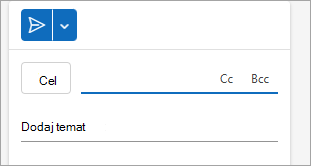
Aby otworzyć książkę adresową, wybierz dowolny przycisk Do, DW lub UDW . Pole UDW znajduje się w tym samym wierszu co Do. Wybierz pole UDW , a następnie wybierz wyświetlony przycisk UDW .
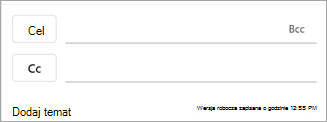
Po otwarciu książki adresowej możesz wyszukać kontakty na listach w celu dodania ich do wiadomości.
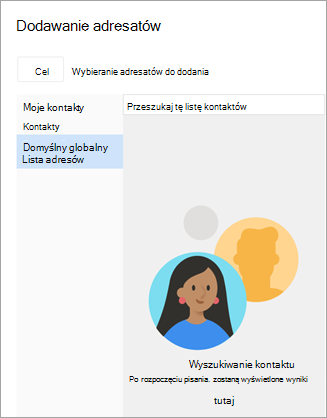
Gdy znajdziesz kontakt, do którego chcesz wysłać wiadomość, wybierz pozycję Dodaj
 obok jego imienia i nazwiska.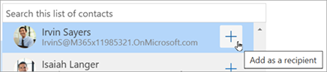
Dodaj innych adresatów, korzystając z tej samej procedury, a następnie kontynuuj redagowanie wiadomości.
Dodawanie książki adresowej LDAP w nowym programie Outlook
Jeśli Twoja organizacja korzysta z katalogu protokołu LDAP (Lightweight Directory Access Protocol), możesz skonfigurować nowy program Outlook dla systemu Windows w celu wyszukiwania informacji katalogowych, takich jak nazwiska pracowników, adresy e-mail, numery telefonów i inne dane kontaktowe, oraz uzyskiwania do nich dostępu bezpośrednio z katalogu firmowego. Serwer LDAP możesz znaleźć w Internecie, w intranecie organizacji lub za pośrednictwem innej firmy hostującej taki serwer.
- Wybierz kartę Plik , a następnie wybierz pozycję Ustawienia.
- W oknie Ustawienia wybierz pozycję Poczta, a następnie LDAP.
- W obszarze LDAP wybierz pozycję + Dodaj nową książkę adresową, dodaj wszelkie wymagane informacje, takie jak adres URL serwera i szczegóły katalogu, a następnie wybierz pozycję Zapisz.
Uwaga
Ustawienia katalogu i obsługiwane metody uwierzytelniania zależą od używanego serwera LDAP. Organizacja zarządzająca usługą katalogową musi podać dokładne wartości dla ustawień adresu URL serwera, portu i zabezpieczeń.
Usuwanie książki adresowej w nowym programie Outlook.
- Wybierz kartę Plik , a następnie wybierz pozycję Ustawienia.
- W oknie Ustawienia wybierz pozycję Poczta, a następnie LDAP.
- W obszarze LDAP wybierz przycisk Usuń obok nazwy katalogu, a następnie wybierz pozycję Zapisz.
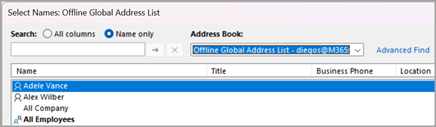
Zobacz też
Dodawanie, znajdowanie, edytowanie lub usuwanie kontaktu w programie Outlook