
Ten artykuł zawiera wszystkie informacje, których można oczekiwać od programu Outlook dla komputerów Mac.
Aby uzyskać więcej informacji na temat funkcji programu Outlook dla komputerów Mac, zobacz Uzyskiwanie pomocy dotyczącej programu Outlook dla komputerów Mac.
W tym artykule
Wymagania
Włączanie i wyłączanie nowego programu Outlook
Co nowego — najważniejsze informacje
Najnowsze aktualizacje (w tym informacje o opcjach Już wkrótce i lokalnych funkcjach programu Exchange)
Znane problemy
Przekazywanie opinii
Wymagania
Wersja systemu operacyjnego i programu Outlook
System macOS w wersji 10.14 (Mojave) lub nowszej
Wersja programu Outlook oparta na następujących kanałach aktualizacji:
- 16.42 (20101102) i nowsze dla bieżącego kanału
- 16.40 (20073000) i nowsze dla bieżącego kanału (wersja zapoznawcza)
- 16.32 (19110306) i nowsze dla kanału beta
Typ konta
Konto służbowe przypisane przez organizację i używane do logowania się na platformie Microsoft 365 lub w usłudze Exchange Online w pracy lub szkole
Konto Microsoft w przypadku kont, dla których firma Microsoft jest dostawcą, takich jak konta Outlook.com, Hotmail.com, Live.com lub MSN.com
Konta innych firm , takie jak konta Google, iCloud, Yahoo, POP lub IMAP
Uwaga
- Obsługa kont Yahoo i IMAP jest dostępna w wersji 16.46 (21021202+) bieżącego kanału
- Obsługa protokołu POP jest dostępna w wersji 16.50 (21061300+) w bieżącym kanale
Aby poznać inne wymagania, zobacz Wymagania systemowe pakietu Office.
Włączanie i wyłączanie nowego programu Outlook
Ważne
Świadczenie pomocy technicznej dla starszej wersji programu Outlook dla komputerów Mac zakończy się w październiku 2026 r. Dalsza pomoc techniczna dla starszych wersji programu Outlook dla komputerów Mac będzie zależeć od licencji platformy Microsoft 365, pakietu Office lub programu Outlook. Aby uzyskać więcej informacji, przejdź do tematu Koniec wsparcia technicznego dla starszej wersji programu Outlook dla komputerów Mac.
Jak wypróbować nowe środowisko
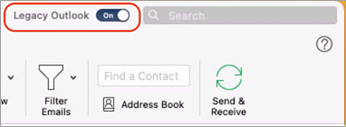
Otwórz program Outlook, a następnie wyłącz przełącznik dla starszej wersji programu Outlook .
Jak przełączyć się z powrotem do starszej wersji programu Outlook
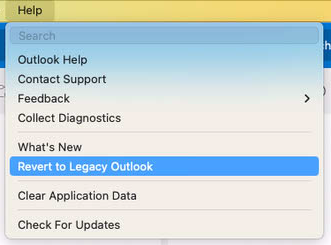
W dowolnym momencie możesz przełączyć się z powrotem, uruchamiając program Outlook, a następnie klikając menu Pomoc i wybierając pozycję Przywróć starszy program Outlook.
Konta dodane w nowym programie Outlook dla komputerów Mac nie zostaną automatycznie dodane do starszej wersji programu Outlook i na odwrót.
Przed ponownym przełączeniem będziesz mieć możliwość przekazania opinii na temat środowiska i utworzenia przypomnienia w aplikacji, gdy będą dostępne dodatkowe funkcje.
Co nowego w programie Outlook dla komputerów Mac — najważniejsze cechy
Program Outlook zawiera wiele nowych funkcji i usprawnień, w tym:
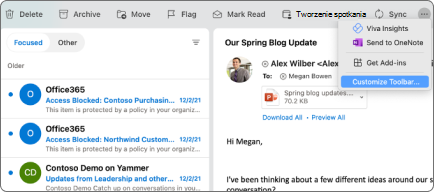
Konfigurowalny pasek narzędzi
Wybierz polecenia, które mają być wyświetlane na pasku narzędzi. Na pasku narzędzi wybierz ikonę Więcej , a następnie Dostosuj pasek narzędzi... .
Ulepszone wyszukiwanie
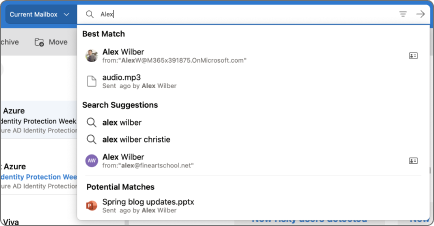
Wyszukiwanie jest teraz obsługiwane przez usługę Microsoft Search i ma lepsze wyniki i sugestie. Kliknij w polu wyszukiwania lub użyj skrótu klawiaturowegoShift+Command+F , aby wyszukać.
Mój dzień
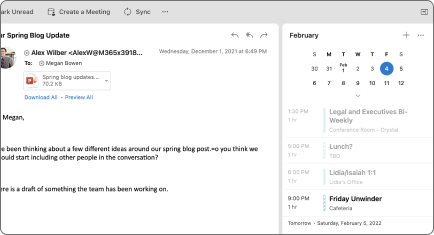
Zobacz dzienny plan kalendarza w nowym okienku zadań w oknie głównym aplikacji Poczta. Wybierz okienko zadań w menu Widok lub użyj skrótu klawiaturowego[Shift+Command+], aby je otworzyć.
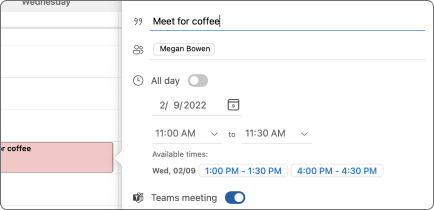
Sugerowane godziny
Podczas tworzenia zdarzeń możesz uzyskać sugerowane godziny spotkań na podstawie dostępności adresatów.
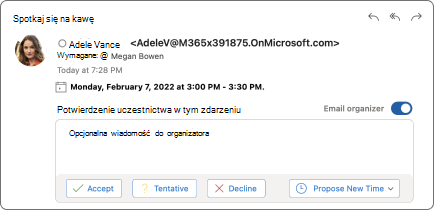
Ulepszone odpowiedzi na spotkania
Odpowiadaj na zaproszenia na spotkania bezpośrednio z okienka odczytu. Możesz wysłać wiadomość e-mail do organizatora i odpowiedzieć potwierdzeniem uczestnictwa.
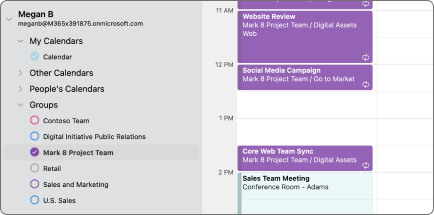
Grupy Microsoft 365 w aplikacji Poczta & Calendar
Wyświetl wszystkie Grupy Microsoft 365 w widokach Poczta i Kalendarz. W aplikacji Poczta grupy znajdują się w węźle Grupy dla Twojego konta. W aplikacji Kalendarz grupy znajdują się poniżej folderów kalendarza.
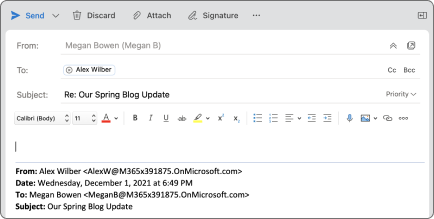
Zagnieżdżone redagowanie w okienku odczytu
Odpowiadanie na wiadomości bez otwierania nowego okna redagowania. Wybierz pozycję Odpowiedz, Odpowiedz wszystkim lub Prześlij dalej w okienku odczytu, na pasku narzędzi lub w menu Wiadomość albo użyj skrótów klawiaturowychCommand+R, Shift+Command+R lub Command+J.
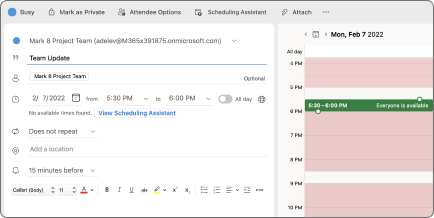
Ulepszone planowanie zdarzeń
Utwórz zdarzenia, wybierając blok czasowy w siatce kalendarza. Dodaj szczegóły wydarzenia, w tym uczestników i lokalizacje, oraz wyświetl dostępność uczestników bezpośrednio w minikalendarzu. W przypadku spotkań z dużą liczbą uczestników użyj Asystenta planowania.
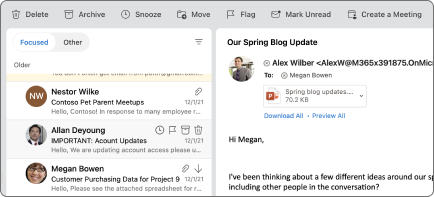
Odłóż
Funkcja drzemki pozwala tymczasowo usunąć wiadomość e-mail ze skrzynki odbiorczej i zaplanować jej ponowne wyświetlenie później, gdy będziesz w stanie na nią odpowiedzieć.
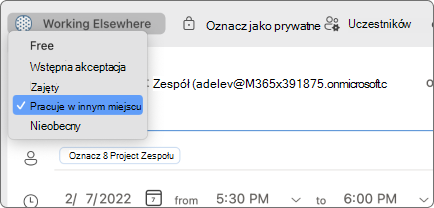
Pracuje w innym miejscu
Zapewnij współpracownikom bardziej wgląd w swoją dostępność, ustawiając status Pracuje w innym miejscu jako stan kalendarza dla wydarzeń i terminów.
3-dniowy widok kalendarza
Nowy widok 3-dniowy w widoku kalendarza ułatwia wyświetlanie większej ilości szczegółów spotkań i zdarzeń, gdy masz pełny harmonogram.

Porady dotyczące poczty
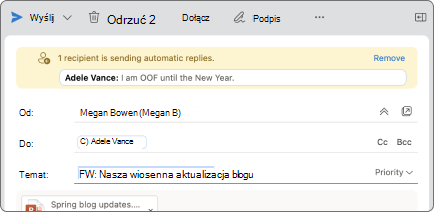
Program Outlook wyświetla teraz porady dotyczące poczty ułatwiające unikanie typowych, ale potencjalnie kosztownych lub kłopotliwych błędów. Alerty wskazówek poczty e-mail mogą być wyzwalane przez akcje, w tym kliknięcie przycisku Odpowiedz wszystkim na dużą listę adresatów, wysłanie poufnych informacji do osoby spoza organizacji lub wysłanie wiadomości do osoby poza biurem.
Ostatnie aktualizacje
Oto lista funkcji, które ostatnio wprowadzono w programie Outlook dla komputerów Mac.
| Funkcje | Kanały | Komentarze |
|---|---|---|
| Wyślij ponownie wiadomość | Produkcja | Szybko wyślij ponownie tę samą wiadomość. |
| Automatyczne przypinanie dodatków | Produkcja | Ostatnio zainstalowane dodatki są automatycznie przypinane do paska narzędzi, aby ułatwić znajdowanie. |
| Obsługa API Addins 1.10 i Autorun | Produkcja | Więcej obsługi interfejsu API dla dodatków, w tym funkcja automatycznego uruchamiania |
| Synchronizowanie folderów kontaktów | Produkcja | Kontakty w podfolderach są teraz wyświetlane w obszarze Kategorie (także wysyłka w aplikacji mobilnej) |
| Archiwum online | Produkcja | Archiwum online jest teraz dostępne na pasku bocznym. Użytkownicy mogą ręcznie przenosić wiadomości z podstawowej skrzynki pocztowej do skrzynki pocztowej archiwum online lub automatycznie archiwizować wiadomości przy użyciu zasad przechowywania lub reguł. |
| Filtruj według kategorii | Produkcja | Filtruj wiadomości e-mail według kategorii |
| Obsługa konta POP | Produkcja | Dodano obsługę kont POP |
| Ulepszenia dotyczące zakłóceń równowagi mip | Produkcja | Obsługa funkcji wrażliwych etykiet |
| . Plik VCF Import/Eksport | Produkcja | Importowanie i eksportowanie wizytówek vCard |
| Sugestie w aplikacji Kalendarz | Produkcja | Wyświetlanie sugestii kalendarza podczas korzystania z paska wyszukiwania |
| Sugestie wiadomości email | Produkcja | Wyświetlanie sugestii wiadomości e-mail podczas korzystania z paska wyszukiwania |
| Sugestie dotyczące plików | Produkcja | Wyświetlanie sugestii dotyczących plików podczas korzystania z paska wyszukiwania |
| Najlepsze dopasowanie | Produkcja | Sugerujemy trzy najtrafniejsze wyniki dla zapytania wyszukiwania |
| Foldery lokalne | Produkcja | Dodano obsługę folderów Na moim komputerze |
| Zaawansowane flagowanie | Produkcja | Dodano obsługę bardziej zaawansowanego oznaczania flagami |
| Lista kontaktów | Produkcja | Dodano obsługę listy kontaktów/listy dystrybucyjnej użytkownika |
| Obsługa lokalnego konta programu Exchange | Produkcja | Dodano obsługę konfigurowania lokalnego konta programu Exchange |
Już wkrótce
Zawsze mamy funkcje w fazie aktywnego rozwoju i niektóre z nich będą dostępne w środowisku programu Outlook później w tym roku.
- Widoki notatek & zadań nie są natywnie dostępne
- Automatyczne rozszerzanie pomocy technicznej dotyczącej archiwum online
Funkcje obsługiwane w przypadku lokalnego programu Exchange
| Obszar | Scenariusze pomocy technicznej | Pojawi się później |
|---|---|---|
| Konto |
|
|
| Poczta |
|
|
| Kalendarz |
|
|
| Kontakt |
|
|
| Wyszukiwanie |
|
|
| Zadania |
|
1Prace nad wprowadzeniem tych funkcji są opracowywane.
2Te funkcje są zaplanowane.
3Te funkcje nie są obecnie obsługiwane.
Aby uzyskać więcej informacji, zapoznaj się z naszą stroną parzystości funkcji.
Funkcje w opracowaniu są najpierw widoczne dla niejawnych testerów pakietu Office.
Uwaga
Aplikacja Outlook w sklepie App Store nie jest obecnie dostępna dla niejawnych testerów pakietu Office.
Znane problemy
Zespół produktu wie o następujących problemach dotyczących programu Outlook dla komputerów Mac i bada je.
- Wydarzeń i kontaktów nie można przenosić ani kopiować między kontami.
- Nie można użyć opcji "Wyślij jako" lub "Wyślij w imieniu" w odniesieniu do grupy usługi Office 365.
- Nie można zduplikować zdarzenia za pomocą skrótu Opcja + przeciąganie i upuszczanie.
- Przypomnienia ustawione przez pełnomocników zawsze wyświetlają nieprawidłową wartość przypomnienia, gdy pełnomocnik przegląda zdarzenie. Przypomnienie jest jednak poprawnie ustawione w kalendarzu dyrektora.
- Kategorie nie są obsługiwane w skrzynce pocztowej częściowego pełnomocnika.
- Niedodawanie adresatów do listy ostatnio używanych adresów.
- Pole informacji osobistych dla serwera IMAP nie synchronizuje imienia i nazwiska i jest wyszarzone.
- Liczba zaznaczonych elementów w Skrzynce odbiorczej jest niedostępna.
- Reguły wyświetlają komunikat "Reguły nie są obsługiwane dla tego konta" dla niektórych środowisk GCC.
- Funkcja Połącz z zadaniami nie działa w środowiskach GCC-H.
Zgłaszanie problemów i przekazywanie opinii
Istnieją różne sposoby zgłaszania problemów i przekazywania opinii, aby pomóc w ulepszaniu środowiska.
Skontaktuj się z pomocą techniczną
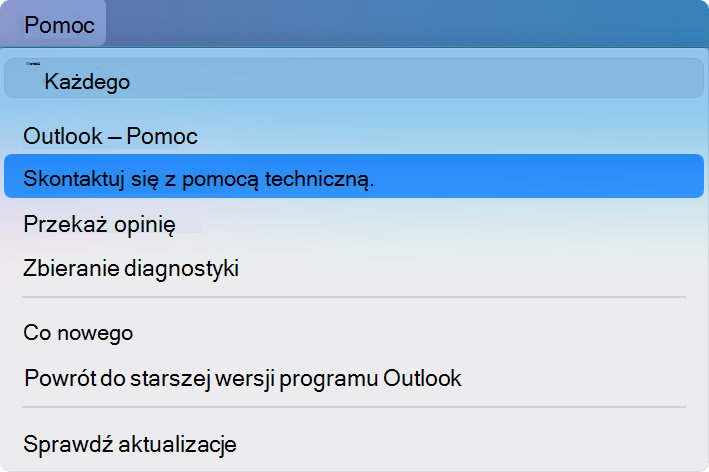
Zgłaszaj problemy, korzystając z opcji Kontakt z pomocą techniczną w menu Pomoc.
Uwaga
Jeśli podczas próby skontaktowania się z pomocą techniczną wystąpi błąd, przejdź do sekcji Nie można użyć opcji Skontaktuj się z pomocą techniczną w menu Pomoc w programie Outlook dla komputerów Mac.
Po otwarciu wniosku o pomoc techniczną obok przełącznika Nowy program Outlook zostanie wyświetlona ikona pomocy, aby zapewnić łatwy dostęp do bieżącego wniosku.

Ponadto, gdy agent pomocy technicznej udzieli odpowiedzi, na ikonie pomocy pojawi się czerwony znaczek wraz z powiadomieniem macOS.


Propozycje nowych funkcji
Prosimy o głosowanie na propozycje funkcji za pomocą opcji Przekaż opinię w menu Pomoc.
Ustawianie preferencji programu Outlook dla komputerów Mac
Administratorzy i inni specjaliści IT mogą planować, implementować i obsługiwać wdrożenia programu Outlook dla komputerów Mac, korzystając ze standardowego zestawu preferencji opisanego w przewodniku wdrażania dla administratorów pakietu Office dla komputerów Mac.