
Jeśli co najmniej jeden adresat nie otrzyma wysłanej przez Ciebie wiadomości e-mail, możesz użyć polecenia Wyślij ponownie wiadomość . To polecenie umożliwia również wysyłanie wiadomości do dodatkowych adresatów w razie potrzeby.
Uwaga
Ponownie wysłana wiadomość e-mail będzie zawierać tylko wcześniej wysłaną wiadomość bez dodatkowych informacji. Różni się to od wiadomości przesyłanej dalej, która będzie również zawierać poprzednie informacje nagłówka (nadawca, data i adresaci).
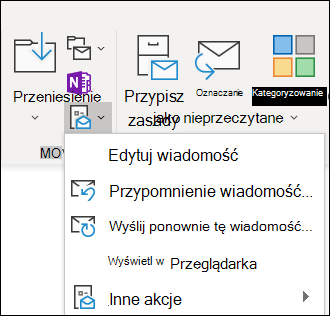
Aby przygotować się do ponownego wysłania wiadomości e-mail w nowym programie Outlook, wykonaj następujące czynności:
- W okienku folderów przejdź do folderu Elementy wysłane i wybierz wiadomość, która ma zostać ponownie wysłana.
- Wybierz [...] , aby wyświetlić więcej dostępnych opcji.
- Przejdź do pozycji Akcje> zaawansowaneWyślij ponownie wiadomość.
- W przedstawionej wiadomości e-mail, która ma zostać ponownie wysłana, wykonaj następujące czynności, stosownie do potrzeb:
- Usuwanie osób, które nie muszą ponownie otrzymywać wiadomości
- Dodawanie nowych adresatów
- Dodawanie lub usuwanie załączników
- Zmienianie zawartości wiadomości
- Wybierz pozycję Wyślij
Ważne
Aby ponownie wysłać wiele wiadomości, należy powtórzyć te instrukcje dla każdej wiadomości. Możesz wysłać ponownie tylko jedną wiadomość naraz.
Uwaga
Funkcja ponownego wysłania jest dostępna tylko w nowym programie Outlook, gdy kontem podstawowym jest konto służbowe platformy Microsoft 365. Ta opcja nie będzie widoczna dla kont osobistych.
Artykuły pokrewne
Ponowne wysyłanie wiadomości e-mail w Outlook dla komputerów Mac