
W Outlook.com możesz wyszukiwać wiadomości e-mail, kontakty lub pliki za pomocą paska wyszukiwania u góry strony.
Wyszukiwanie wiadomości e-mail, kontaktu lub pliku
- W polu Wyszukaj w aplikacji Poczta wpisz, co chcesz wyszukać (kontakt, temat, część wiadomości lub nazwę pliku), a następnie naciśnij klawisz Enter.

- Po zakończeniu wyszukiwania wybierz strzałkę wstecz w polu Wyszukaj lub kliknij dowolny folder w okienku nawigacji z lewej, aby zamknąć wyszukiwanie.

Jeśli wiesz, że wiadomość została wysłana, ale nie została ona odebrana, przeczytaj Rozwiązywanie Outlook.com problemów z synchronizacją poczty e-mail.
Wyszukiwanie kontaktu w celu znalezienia wiadomości e-mail
Zacznij wpisywać imię lub nazwisko w polu Wyszukaj. Wybierz z sugerowanych osób na liście poniżej pola Wyszukaj lub naciśnij klawisz Enter, aby wyświetlić więcej wyników.
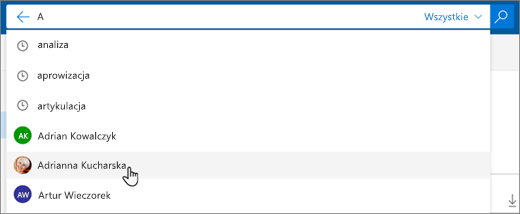
Po wybraniu kontaktu w wynikach wyszukiwania zobaczysz listę wiadomości e-mail związanych z tym kontaktem.
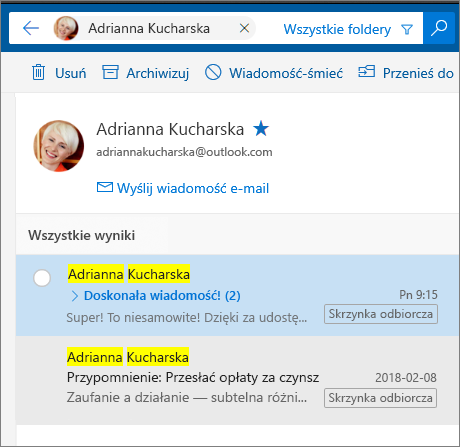
Aby wysłać wiadomość do kontaktu, wybierz pozycję Wyślij wiadomość e-mail poniżej nazwy kontaktu. Aby dodać kontakt do Ulubionych, wybierz pozycję
 obok nazwy kontaktu.
Znajdowanie wiadomości e-mail od ulubionych kontaktów
Jeśli często wyszukujesz wiadomości e-mail od tych samych osób, możesz dodać te osoby do grupy Ulubione. Aby dodać kontakt do ulubionych, wyszukaj ten kontakt, wybierz jego nazwę w wynikach wyszukiwania, a następnie wybierz pozycję Więcej opcji ... pod nazwą kontaktu, a następnie pozycję Dodaj do ulubionych.
Aby wyświetlić wszystkie wiadomości e-mail od tej osoby, wybierz jej imię i nazwisko w obszarze Ulubione w lewym okienku.
Uściślanie wyszukiwania w aplikacji Poczta
Podczas przeszukiwania skrzynki odbiorczej usługa Outlook.com domyślnie wyszukuje w obszarze Wszystkie foldery. Użyj filtru w polu wyszukiwania, aby wyszukać w określonych folderach, takich jak Elementy usunięte lub Elementy wysłane.
Wyszukiwanie w widoku Kontakty
Możesz również użyć pola Wyszukaj kontakty, katalog i grupy w People, aby znaleźć kontakty.
- W polu Wyszukaj kontakty, katalog i grupy wpisz imię i nazwisko osoby, grupy lub zasobu, który chcesz wyszukać.
- Jeśli odpowiedni kontakt nie jest widoczny na liście sugestii, naciśnij klawisz Enter, aby wyświetlić pełne wyniki wyszukiwania.
- Uściślij wyszukiwanie, wybierając pozycję Filtruj u góry listy wyników.
- Po zakończeniu wyszukiwania wybierz strzałkę wstecz w polu wyszukiwania lub wybierz dowolny folder w okienku nawigacji po lewej stronie, aby zamknąć wyszukiwanie.
Zawężanie wyników za pomocą zapytania wyszukiwania zaawansowanego
Aby zawęzić wyniki wyszukiwania, użyj zapytania wyszukiwania zaawansowanego (AQS, Advanced Query Search). W polu wyszukiwania wpisz słowo kluczowe AQS z poniższej tabeli, a następnie dwukropek i co chcesz wyszukać. Aby na przykład znaleźć wiadomości z tematem zawierającym wyraz "raport", wprowadź ciąg subject:report w polu Wyszukaj w Outlook.com wersji beta.
| Słowo kluczowe AQS | Opis | Przykład |
|---|---|---|
| From | Wyszukiwanie w polu Od. | Od:PiotrKucharski |
| To | Wyszukiwanie w polu Do. | Do:PiotrKucharski |
| Cc | Wyszukiwanie w polu DW. | DW:PiotrKucharski |
| Bcc | Wyszukiwanie w polu UDW. | UDW:PiotrKucharski |
| Participants | Wyszukiwanie w polach Do, DW i UDW. | Uczestnicy:PiotrKucharski |
| Subject | Wyszukiwanie w temacie. | Temat:report |
| Body or Content | Wyszukiwanie w treści wiadomości. | Ciała:report |
| Sent | Wyszukiwanie w dacie wysłania. Można wyszukać określoną datę lub zakres dat oddzielonych dwoma kropkami (..). Można również wyszukiwać daty względne: dzisiaj, jutro, wczoraj, w tym tygodniu, w przyszłym miesiącu, w zeszłym tygodniu, w minionym miesiącu. Można wyszukiwać dzień tygodnia lub miesiąc roku. Ważne: Daty wyszukiwania należy wprowadzić w formacie miesiąca/dnia/roku: MM/DD/RRRR. |
Wysłane:2017-01-01 |
| Received | Wyszukiwanie daty odebrania. Można użyć tych samych wyszukiwanych terminów, co dla kryterium Wysłano. | Odebrane:2017-01-01 |
| Category | Wyszukiwanie w polu Kategoria. | Kategorii:reports |
| HasAttachment:yes | Wyszukiwanie HasAttachment:yes zwraca tylko wiadomości e-mail z załącznikami. Aby dokładniej określić wiadomości e-mail, które chcesz wyszukać, użyj wyrazów albo imion lub nazwisk zawartych w treści wiadomości w połączeniu ze słowem kluczowym wyszukiwania. Na przykład wyszukiwanie niebieski hasattachment:tak zwraca tylko wiadomości e-mail zawierające wyraz „niebieski”, które mają załączniki. |
report HasAttachment:yes |
| HasAttachment:no | Wyszukiwanie HasAttachment:no zwraca tylko wiadomości e-mail bez załączników. |
report HasAttachment:no |
| IsFlagged:yes | Wyszukiwanie IsFlagged:yes zwraca tylko oflagowane wiadomości e-mail. |
report IsFlagged:yes |
| IsFlagged:no | Wyszukiwanie IsFlagged:no zwraca tylko nieoflagowane wiadomości e-mail. |
report IsFlagged:nie |
Za pomocą zapytań AQS można znajdować wiele wyszukiwanych terminów, na przykład dowolne lub wszystkie z nich albo dokładną frazę.
-
Subject:
product planznajdzie dowolny komunikat z informacją "produkt" lub "plan" w temacie. -
Subject:
(product plan)znajdzie dowolny komunikat z zarówno "produktem", jak i "planem" w temacie. -
Subject:
"product plan"znajdzie dowolny komunikat z frazą "plan produktu" w temacie.
Można też wyszukiwać wiele terminów za pomocą operatorów ORAZ i LUB. Możesz na przykład wyszukać wiadomości od Piotra zawierające frazę "raport" w temacie, wpisując From:Jerri AND Subject:report ją w polu wyszukiwania.
Porady i wskazówki dotyczące wyszukiwania
Aby dokładniej określić kryteria wyszukiwania, skorzystaj z poniższych porad i wskazówek.
- W wyszukiwaniach według słów kluczowych nie jest uwzględniana wielkość liter. Na przykład
catCATi zwróć te same wyniki. - Podczas wyszukiwania na propertywyrażeniu :value nie umieszczaj spacji za dwukropkiem. Jeśli wpiszesz tam spację, uzyskasz po prostu wyniki wyszukiwania pełnotekstowego. Na przykład to: JerriFrye wyszukuje słowo kluczowe "PiotrKucha", a nie wiadomości wysłane do PiotrKuchorza. Aby wyszukać wiadomości wysłane do PiotrKuchorza, wpisz to:JerriFrye.
- Spacja między dwoma słowami kluczowymi lub dwoma propertysłowami kluczowymi :value wyrażeniami jest taka sama jak użycie funkcji ORAZ. Na przykład from:"Jerri Frye"subject:
reorganizationzwraca wszystkie wiadomości wysłane przez Piotra Kucharskiego zawierające wyrazreorganizationw wierszu tematu. - Wyszukując właściwość adresata, taką jak Do, Od, DW lub Adresaci, można używać adresu SMTP, aliasu lub nazwy wyświetlanej w celu określenia adresata. Możesz na przykład użyć systemu JerriFrye@contoso.com, JerriFryelub "JerriFrye".
- Możesz używać tylko symboli wieloznacznych sufiksów — na przykład cat* lub set*. Nie są obsługiwane wyszukiwania symboli wieloznacznych prefiksów (*cat) ani podrzędne symbole wieloznaczne (*cat*).
- Wyszukując właściwość, użyj znaków podwójnego cudzysłowu (" "), jeśli szukana wartość zawiera wiele wyrazów. Na przykład subject:budget Q1 zwraca wiadomości zawierające budżet w wierszu tematu i K1 w dowolnym miejscu wiadomości lub we właściwościach wiadomości. Za pomocą subject:"budget Q1" zwraca wszystkie wiadomości, które zawierają budżet KW1 w dowolnym miejscu wiersza tematu.
- Aby wykluczyć z wyników wyszukiwania zawartość odpowiadającą określonej wartości właściwości, umieść znak minus (-) przed nazwą właściwości. Na przykład -from:"Jerri Frye" spowoduje wykluczenie wszystkich wiadomości wysłanych przez Piotra Kucharskiego.
Nadal potrzebujesz pomocy?

|
Aby uzyskać pomoc techniczną w Outlook.com, naciśnij lub kliknij tutaj lub wybierz pozycję Pomoc na pasku menu i wprowadź zapytanie. Jeśli samodzielna pomoc nie rozwiąże problemu, przewiń w dół do pozycji Nadal potrzebujesz pomocy? i wybierz pozycję Tak. Jeśli powyższe kroki nie działają lub nie możesz się zalogować, naciśnij lub kliknij tutaj. |
|---|---|

|
Aby uzyskać inną pomoc dotyczącą konta Microsoft i subskrypcji, odwiedź stronę Pomoc dotycząca rozliczeń & kontami. |

|
Aby uzyskać pomoc i rozwiązać inne produkty i usługi firmy Microsoft, wprowadź tutaj swój problem. |

|
Publikuj pytania, śledź dyskusje i dziel się swoją wiedzą w społeczności Outlook.com. |
Masz sugestię dotyczącą funkcji?

|
Jeśli chcesz zasugerować jakąś funkcję, prześlij nam swoją opinię, aby pomóc nam określić priorytety nowych funkcji w przyszłych aktualizacjach. Aby uzyskać więcej informacji, zobacz artykuł Jak przesłać opinię na temat pakietu Microsoft Office?. |
|---|