
Pliki można udostępniać grupie Outlook.com, dołączając je do wiadomości wysyłaonych do grupy.
Udostępnianie plików grupie Outlook.com
Aby udostępnić plik grupie, dołącz go do wiadomości wysłanej do grupy.
- Podczas redagowania wiadomości wpisz nazwę grupy w wierszu Do .
Możesz również zaznaczyć grupę w okienku nawigacji, a następnie wybrać pozycję Wyślij wiadomość e-mail nad listą wiadomości. - U dołu okienka redagowania wybierz pozycję
 i wybierz plik, który chcesz dołączyć.
 - Wpisz wiadomość i wybierz pozycję Wyślij.
Aby udostępnić pliki grupy członkom, którzy nie mają konta Outlook.com, zredaguj wiadomość do tej osoby i dołącz plik przechowywany w plikach grupy.
Aby dowiedzieć się więcej o dołączaniu plików, zobacz Dodawanie obrazów lub dołączanie plików do wiadomości e-mail w programie Outlook.
Wyświetlanie plików grupy Outlook.com
W plikach grupy są widoczne wszystkie załączniki, które zostały udostępnione grupie.
W lewym okienku w obszarze Grupy wybierz daną grupę.
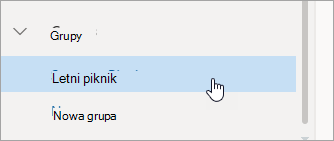
Powyżej listy wiadomości wybierz pozycję
 Przejdź do plików grupy.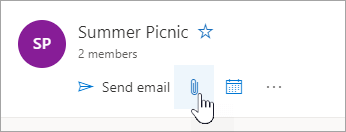
Nadal potrzebujesz pomocy?

|
Aby uzyskać pomoc techniczną w Outlook.com, naciśnij lub kliknij tutaj lub wybierz pozycję Pomoc na pasku menu i wprowadź zapytanie. Jeśli samodzielna pomoc nie rozwiąże problemu, przewiń w dół do pozycji Nadal potrzebujesz pomocy? i wybierz pozycję Tak. Jeśli powyższe kroki nie działają lub nie możesz się zalogować, naciśnij lub kliknij tutaj. |
|---|---|

|
Aby uzyskać inną pomoc dotyczącą konta Microsoft i subskrypcji, odwiedź stronę Pomoc dotycząca rozliczeń & kontami. |

|
Aby uzyskać pomoc i rozwiązać inne produkty i usługi firmy Microsoft, wprowadź tutaj swój problem. |

|
Publikuj pytania, śledź dyskusje i dziel się swoją wiedzą w społeczności Outlook.com. |