
Ostatnia aktualizacja: 17 grudnia 2018 r.
Uwaga
Jeśli w skrzynce odbiorczej nie wyświetla się folder Mało istotne, możliwe że włączono opcję Priorytetowa skrzynka odbiorcza w programie Outlook. Zobacz Priorytetowa skrzynka odbiorcza w programie Outlook, aby uzyskać więcej informacji.
Wyłączanie funkcji oznaczania elementów jako mało istotne w programie Outlook 2016
W programie Outlook 2016 kliknij prawym przyciskiem myszy folder Mało istotne i wybierz pozycję Zarządzaj funkcją oznaczania jako mało istotne. (Jeśli nie widzisz opcji Zarządzaj funkcją oznaczania jako mało istotne, oznacza to, że funkcja oznaczania jako mało istotne mogła zostać wyłączona w Twojej organizacji lub teraz korzystasz z priorytetowej skrzynki odbiorczej. Zobacz następną sekcję, aby uzyskać więcej opcji).
Zaloguj się, aby Outlook w sieci Web przy użyciu konta służbowego. Aby uzyskać pomoc, zobacz Logowanie się do aplikacji Outlook w sieci Web.
Spowoduje to przejście bezpośrednio do strony Opcje funkcji oznaczania elementów jako mało istotne.Wyczyść pole Oddziel elementy uznane za mało istotne lub zaznacz opcję Nie oddzielaj elementów uznanych za mało istotne w zależności od opcji widocznej na stronie Opcje funkcji oznaczania elementów jako mało istotne.
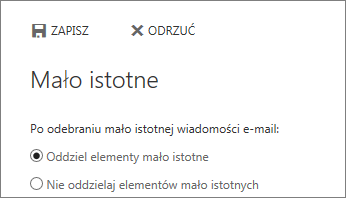
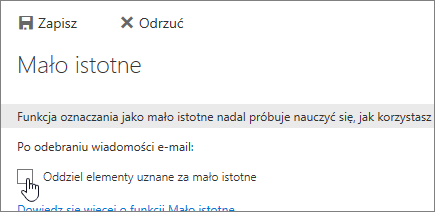
Kliknij pozycję Zapisz, aby wyłączyć funkcję oznaczania elementów jako mało istotne.
Folder Mało istotne pozostaje w programie Outlook nawet po wyłączeniu tej funkcji.
Wyłączanie funkcji oznaczania elementów jako mało istotne w aplikacji Outlook w sieci Web
Zaloguj się do Outlook w sieci Web. Aby uzyskać pomoc, zobacz Logowanie do aplikacji Outlook w sieci Web.
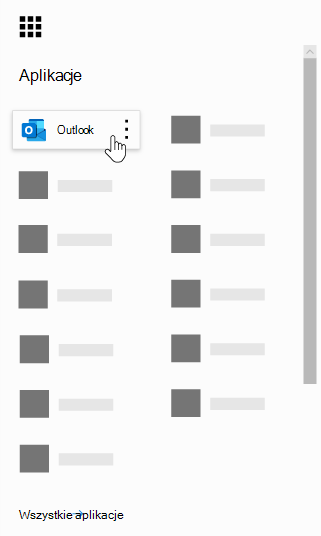
U góry strony wybierz ikonę Uruchamianie
 >Outlook.
U góry strony wybierz pozycję Ustawienia
 , a następnie w obszarze Ustawienia aplikacji wybierz pozycję Poczta.
W obszarze Automatyczne przetwarzanie wybierz pozycję Mało istotne.
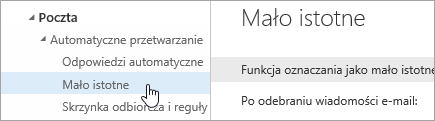
Wyczyść pole Oddziel elementy uznane za mało istotne lub zaznacz opcję Nie oddzielaj elementów uznanych za mało istotne w zależności od opcji widocznej na stronie Opcje funkcji oznaczania elementów jako mało istotne.
Kliknij pozycję Zapisz, aby wyłączyć funkcję oznaczania elementów jako mało istotne.
Folder Mało istotne pozostaje w programie Outlook nawet po wyłączeniu tej funkcji.
Włączanie funkcji oznaczania jako mało istotne
Porada
Jeśli jesteś administratorem platformy Microsoft 365 i opcje wyłączania/włączania funkcji oznaczania jako mało istotne zniknęły dla użytkowników, zobacz Konfigurowanie funkcji oznaczania jako mało istotne dla organizacji , aby uzyskać instrukcje dotyczące ponownego włączania funkcji oznaczania jako mało istotne.
Jeśli dla Twojej organizacji włączono priorytetową skrzynkę odbiorczą, funkcja oznaczania elementów jako mało istotne nie będzie działać. Jeśli wolisz używać funkcji oznaczania elementów jako mało istotne zamiast priorytetowej skrzynki odbiorczej, wykonaj następujące czynności.
Kroki włączania funkcji oznaczania jako mało istotne:
- Zaloguj się do Outlook w sieci Web. Aby uzyskać pomoc, zobacz Logowanie do aplikacji Outlook w sieci Web.
- U góry strony wybierz ikonę Uruchamianie >Outlook.
- U góry strony wybierz pozycję Ustawienia , a następnie w obszarze Ustawienia aplikacji wybierz pozycjęSkrzynka odbiorczapriorytetowa układu>poczty>. Wybierz pozycję Nie sortuj wiadomości.
- Odśwież przeglądarkę.
- Na pasku nawigacyjnym wróć do ustawień Ustawienia , a opcje oznaczania jako mało istotne powinny być teraz dostępne: Ustawienia Ustawienia>Poczta>Automatyczne przetwarzanie>mało istotne.
- Wybierz pozycję Oddziel elementy oznaczone jako Zapisz jako mało istotne>.