
W Outlook dla komputerów Mac nie są dostępne reguły systematycznego opóźniania dostarczania wiadomości. Możesz jednak opóźnić dostarczenie poszczególnych wiadomości.
Uwaga
- Poprzednie wersje Outlook dla komputerów Mac odwołują się do tej funkcji jako Wyślij później.
- Ta funkcja nie jest dostępna na kontach IMAP ani POP, takich jak Gmail, Yahoo lub iCloud.
Planowanie wysłania wiadomości później
Compose wiadomości e-mail i umieść co najmniej jedną nazwę adresata w wierszu Do.
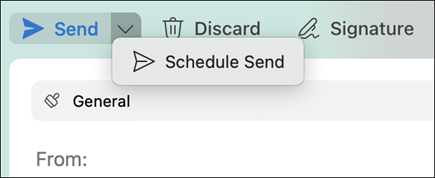
Na przycisku Wyślij wybierz strzałkę listy rozwijanej i wybierz pozycję Zaplanuj wysyłanie.
Wprowadź godzinę i datę wysłania wiadomości e-mail.
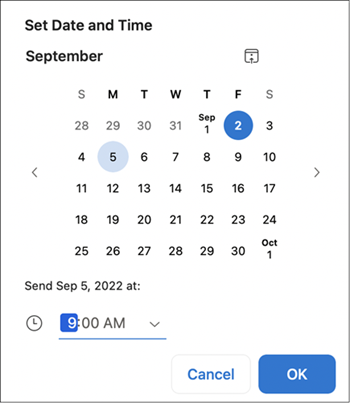
Wybierz przycisk OK.
Wiadomość będzie zapisywana w folderze Wersje robocze do określonego czasu i daty. Wiadomość zostanie wysłana nawet wtedy, gdy program Outlook nie jest otwarty na komputerze.
Anulowanie wiadomości zaplanowanej do wysłania później
- Otwórz wiadomość e-mail w folderze Wersje robocze .
- Wybierz pozycję Anuluj wysyłanie.

- Wybierz pozycję Tak, aby potwierdzić.
Wiadomość pozostanie otwarta, więc możesz ją od razu wysłać lub opóźnić do innego czasu.
Wymagania
- Ta funkcja jest dostępna tylko w subskrypcji platformy Microsoft 365, programie Outlook 2019 dla komputerów Mac i w programie Outlook 2021 dla komputerów Mac (aby sprawdzić wersję, wybierz pozycję Outlook>— informacje o programie Outlook ).
- Ta funkcja wymaga konta programu Exchange, takiego jak Outlook.com hostowane na platformie Microsoft 365 lub w programie Exchange 2016 CU5 lub nowszym.
- Nie będzie działać z kontami IMAP ani POP, takimi jak Gmail, Yahoo lub iCloud.
Tematy pokrewne
Zażądaj potwierdzenia przeczytania lub powiadomienia o dostarczeniu