
Gdy dodajesz członków do swojej grupy rodzinnej, usługa Outlook.com automatycznie utworzy udostępniony kalendarz rodzinny, z którego mogą korzystać wszyscy w Twojej rodzinie. Wyświetlaj nadchodzące wydarzenia szkolne i sportowe swoich dzieci, twórz wydarzenia cykliczne, takie jak kolacje rodzinne, i otrzymuj powiadomienia o wspólnych wydarzeniach na telefonie.
Kalendarz grupy rodzinnej jest wyświetlany w obszarze grup usługi Outlook.com w okienku nawigacji po lewej stronie usługi Outlook.com i w obszarze grup aplikacji mobilnej Outlook.
Kalendarz grupy rodzinnej może działać podobnie jak każdy inny kalendarz grupy — możesz zaplanować zaproszenia w kalendarzu lub wysyłać zaproszenia z kalendarza do wszystkich osób, w tym członków rodziny.
Porada
Kalendarz grupy rodzinnej obecnie dysponuje pełną funkcjonalnością grupy rodzinnej w usłudze Outlook.com, z własną skrzynką pocztową i rodzinnym adresem e-mail, którego możesz używać do wysyłania wiadomości do członków swojej rodziny podobnie jak za pomocą listy dystrybucyjnej e-mail. Każda osoba, którą dodasz do grupy rodzinnej, zostanie również dodana do tej listy dystrybucyjnej.
Grupę możesz znaleźć w okienku nawigacji po lewej stronie usługi Outlook.com. Poszukaj swojej rodziny w obszarze Grupy.
Jak dodać członków do grupy rodzinnej
- Przejdź do https://family.microsoft.com i zaloguj się przy użyciu nazwy użytkownika i hasła, których używasz do Outlook.com.
- Wybierz pozycję Dodaj członka rodziny.
- Wprowadź jego adres e-mail lub numer telefonu komórkowego.
- Wybierz rolę, którą chcesz mieć: Organizator lub Członek, a następnie wybierz pozycję Dalej.
- Wybierz pozycję Zaproś.
Po dodaniu członków rodziny do swojego konta każda osoba w Twojej rodzinie może zaplanować zdarzenie w kalendarzu grupy rodzinnej.
Planowanie zdarzenia w kalendarzu grupy rodzinnej
- Zaloguj się do usługi Outlook.com.
-
Otwórz kalendarz Outlook.com
 .
. - U góry strony wybierz pozycję Nowe zdarzenie.
- W górnej części okna nowego wydarzenia wybierz pozycję Calendar>Ustrój rodziny.
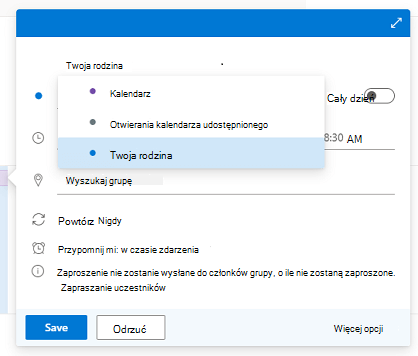
- Wprowadź szczegóły dotyczące zdarzenia, a następnie wybierz pozycję Zapisz.
Uwaga
Zdarzenia utworzone w kalendarzu rodzinnym nie są automatycznie wysyłane do członków rodziny. Możesz zaprosić całą grupę lub tylko poszczególnych jej członków.
Często zadawane pytania
Czy mogę usunąć kalendarz grupy rodzinnej?
Nie możesz ręcznie usunąć kalendarza grupy rodzinnej. Kalendarz grupy rodzinnej jest automatycznie usuwany po usunięciu wszystkich członków z Twojej grupy rodzinnej.Czy mogę wysłać zaproszenie za pomocą kalendarza rodzinnego?
Tak, możesz wysyłać zaproszenia z kalendarza grupy rodzinnej do swojej rodziny lub dowolnego innego użytkownika posiadającego adres e-mail.Czy kalendarz grupy rodzinnej jest wyświetlany w innych aplikacjach?
Nie, kalendarz grupy rodzinnej jest wyświetlany tylko w aplikacjach Outlook.com i Outlook Mobile.
Czy mogę używać klasycznego programu Outlook lub nowego programu Outlook do kopiowania lub przenoszenia elementów do kalendarza rodzinnego?
Za pomocą klasycznego lub nowego programu Outlook możesz kopiować elementy z kalendarza osobistego lub innego do kalendarza rodzinnego. Aby skopiować elementy za pomocą nowego programu Outlook, kliknij prawym przyciskiem myszy element i wybierz pozycję Duplikuj zdarzenie, a następnie wybierz z listy rozwijanej pozycję Kalendarz rodziny. W klasycznym programie Outlook możesz przeciągnąć element do kalendarza rodzinnego (kliknięcie lewym przyciskiem myszy i przeciągnięcie).
Uwaga
Zaleca się używanie opcji Zduplikowane zdarzenie lub Tylko kopiowanie . Nie można edytować ani usuwać elementów Calendar rodzinnych przenoszonych za pomocą klasycznego programu Outlook. Aby uzyskać więcej informacji, zobacz Nie można usunąć elementów kalendarza w programie Outlook.
Co się stało ze starym udostępnionym kalendarzem rodzinnym?
Stara wersja kalendarza została niedawno wycofana w ramach uaktualnienia do nowej wersji, która umożliwia użytkownikom wysyłanie zaproszeń i działa lepiej z nową grupą i skrzynką pocztową. Wszystkie zdarzenia ze starego kalendarza zostały przeniesione do nowego kalendarza.
Pamiętaj, że nowy kalendarz można znaleźć w sekcji Grupy w okienku nawigacji w Outlook.com lub w obszarze Grupy w aplikacji mobilnej Outlook.
Nadal potrzebujesz pomocy?

|
Aby uzyskać pomoc techniczną w Outlook.com, naciśnij lub kliknij tutaj lub wybierz pozycję Pomoc na pasku menu i wprowadź zapytanie. Jeśli samodzielna pomoc nie rozwiąże problemu, przewiń w dół do pozycji Nadal potrzebujesz pomocy? i wybierz pozycję Tak. Jeśli powyższe kroki nie działają lub nie możesz się zalogować, naciśnij lub kliknij tutaj. |
|---|---|

|
Aby uzyskać inną pomoc dotyczącą konta Microsoft i subskrypcji, odwiedź stronę Pomoc dotycząca rozliczeń & kontami. |

|
Aby uzyskać pomoc i rozwiązać inne produkty i usługi firmy Microsoft, wprowadź tutaj swój problem. |

|
Publikuj pytania, śledź dyskusje i dziel się swoją wiedzą w społeczności Outlook.com. |