
Ostatnia aktualizacja: 25 maja 2023 r.
PROBLEM
Podczas próby utworzenia spotkania aplikacji Teams w klasycznej wersji programu Outlook okazuje się, że tej opcji brakuje na wstążce.
Ten problem może wystąpić, jeśli dodatek Spotkanie w aplikacji Teams zostanie wyłączony.
STAN: OBEJŚCIE
Zespoły aplikacji Teams i zespołu produktu Outlook rozwiązują problemy, które powodują wyłączanie dodatku Spotkania w aplikacji Teams przez program Outlook z różnych przyczyn wydajności. W najnowszych kompilacjach są uwzględniane natychmiastowe poprawki. Trwają prace nad rozwiązaniem problemu tej klasy za pomocą zmian w kodzie i instrumentacji.
Możesz wykonać następujące kroki, aby przywrócić dodatek Spotkanie w aplikacji Teams:
- W klasycznej wersji programu Outlook kliknij pozycję Plik > Zarządzaj dodatkami COM.
- Rozwiń opcje dodatku Microsoft Teams Meeting dla pakietu Microsoft Office i wybierz opcję Nie monitoruj tego dodatku przez następne 30 dni. Jeśli ta opcja nie jest dostępna, wybierz pozycję Zawsze włączaj ten dodatek. Następnie wybierz pozycję Zastosuj i zamknij.
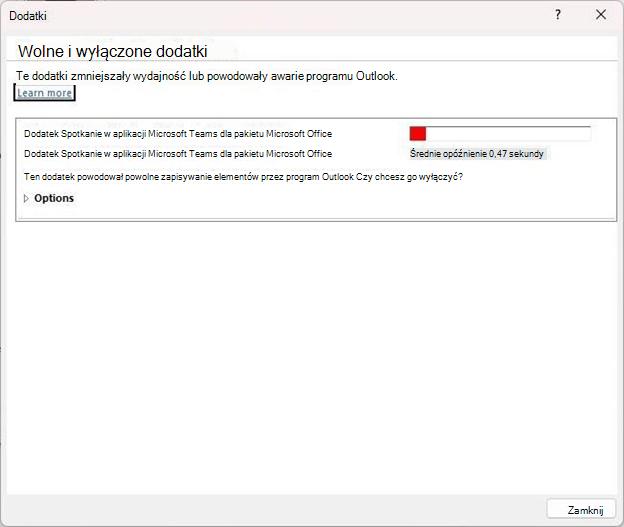
Jeśli powyższe kroki nie rozwiązały problemu, włącz ponownie dodatek w oknie dialogowym Elementy wyłączone.
Aby ponownie włączyć dodatek Spotkanie w aplikacji Teams:
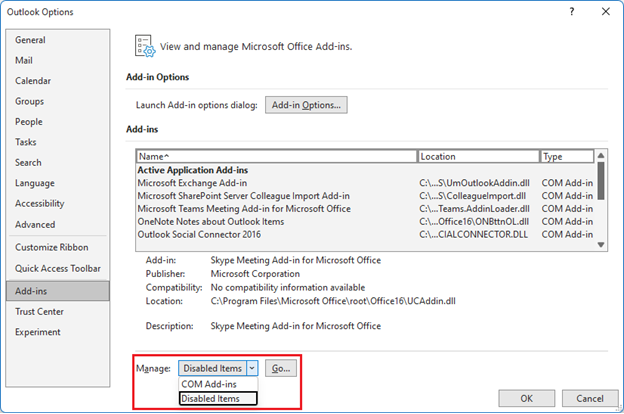
- W programie Outlook wybierz pozycjęOpcje>plików>— Zarządzaj dodatkami>, wybierz pozycję "Elementy wyłączone" i przejdź dalej.
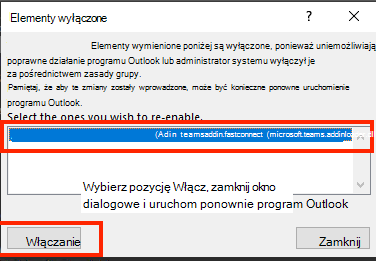
- Jeśli widzisz aplikację Teams na liście w obszarze Elementy wyłączone, wybierz ją, a następnie wybierz pozycję Włącz.
- Uruchom ponownie program Outlook i sprawdź, czy dodatek działa.
Innym środkiem zapobiegającym wyłączeniu dodatku Spotkania w aplikacji Teams przez program Outlook jest dodanie następującego klucza rejestru:
Otwórz Edytor rejestru.
Przejdź do Computer\HKEY_CURRENT_USER\Software\Microsoft\Office\16.0\Outlook\Resiliency\DoNotDisableAddinList rejestru
Utwórz nową wartość DWORD (32-bitową):
- Nazwa: TeamsAddin.FastConnect
- Wartość: 1
WERYFIKOWANIE WYMAGAŃ SYSTEMOWYCH
W Centrum wiadomości usługi Teams MC392289 należy również potwierdzić następujące wskazówki:
MC392289 — Przypomnienie Instalacja oprogramowania .Net 4.8 i WebView2 wymagana do Add-In spotkań aplikacji Teams w programie Outlook
Przypominamy, że .Net 4.8 i WebView2 są wymagane do Add-In spotkań w aplikacji Teams w programie Outlook.
Jak to wpłynie na Twoją organizację:
Aby uniknąć obniżonego poziomu środowiska z dodatkiem Spotkania w aplikacji Teams w programie Outlook, upewnij się, że klienci są zaktualizowani do wersji .NET 4.8 i WebView2.
Jak możesz przygotować:
Zapoznaj się z następującymi zasobami i upewnij się, że są zainstalowane programy .Net 4.8 i WebView2, aby uruchomić dodatek Spotkanie w aplikacji Teams w programie Outlook:
- Korzystanie z dodatku Spotkanie w aplikacji Teams w programie Outlook
- Rozwiązywanie problemów z dodatkiem Spotkanie w aplikacji Teams w przypadku systemu Windows
UWAGA: W niektórych przypadkach pomocy technicznej inżynierowie stwierdzili, że jeśli .Net 4.8 lub Webview2 nie były zainstalowane, ich zainstalowanie pomogło rozwiązać problem z wyłączeniem dodatku Teams.
Te kroki pomogą sprawdzić, czy platforma .NET 4.8 jest zainstalowana:
Jak ustalić, które wersje programu .NET Framework są zainstalowane
Poniższe kroki zaczerpnięte z sekcji Użyj edytora rejestru w powyższym artykule.
- W Edytorze rejestru otwórz następujący podklucz: HKEY_LOCAL_MACHINE\SOFTWARE\Microsoft\NET Framework Setup\NDP\v4\Full. Jeśli pełny podklucz nie istnieje, oznacza to, że nie masz zainstalowanego programu .NET Framework w wersji 4.5 lub nowszej.
- Sprawdź, czy jest REG_DWORD wpis o nazwie Release. Jeśli istnieje, oznacza to, że masz zainstalowaną wersję programu ..NET Framework w wersji 4.5 lub nowszej. Jego wartość odpowiada konkretnej wersji programu .NET Framework. Na przykład na poniższej ilustracji wartość wpisu wydania to 528040, co jest kluczem wydania dla programu .NET Framework 4.8.
Te kroki pomogą zweryfikować, czy program WebView2 jest zainstalowany
Microsoft Edge WebView2 i Aplikacje Microsoft 365
Poniższe kroki zostały zaczerpnięte z sekcji instalacji środowiska uruchomieniowego WebView2 w powyższym artykule.
- Po zakończeniu instalacji w obszarze Panel sterowania> Programyi funkcje pojawi się pozycja dotycząca środowiska uruchomieniowego Microsoft Edge WebView2 Runtime>.
Więcej zasobów:
Obsługa pozostawiania włączonych dodatków
Więcej zasobów
 Zapytaj ekspertów
Połącz się z ekspertami, omawiaj najnowsze wiadomości i najlepsze rozwiązania dotyczące programu Outlook oraz czytaj naszego bloga.
 Uzyskaj pomoc w społeczności
Zadaj pytanie i poznaj rozwiązanie dzięki przedstawicielom obsługi technicznej, specjalistom MVP, inżynierom i użytkownikom programu Outlook.
 Zaproponuj nową funkcję
Czekamy na sugestie i opinie! Przekazuj je! Chętnie Cię wysłuchamy.
Zobacz również
Rozwiązania lub obejścia ostatnio stwierdzonych problemów w programie Outlook dla komputerów PC