
Ostatnia aktualizacja: 3 kwietnia 2026 r.
PROBLEM
Podczas wysyłania wiadomości e-mail lub odpowiadania na nią otrzymujesz komunikat o błędzie raportu o niedostarczeniu (NDR, non-delivery report). Problem może występować bardziej spójnie, jeśli konto Outlook.com znajduje się w profilu programu Outlook z innym kontem programu Exchange. Ten problem dotyczy tylko wysyłania wiadomości e-mail, odbieranie poczty e-mail nadal działa zgodnie z oczekiwaniami.
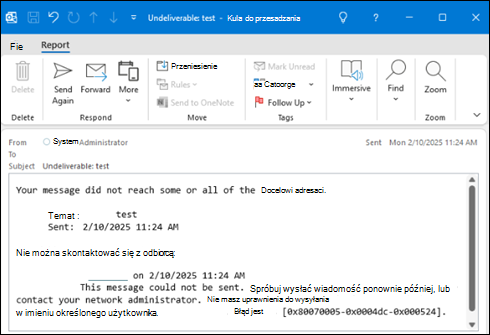
Błąd raportu o niedostarczeniu zostanie wyświetlony jako:
"Nie można wysłać tej wiadomości. Spróbuj wysłać wiadomość ponownie później lub skontaktuj się z administratorem sieci. Nie masz uprawnień do wysyłania wiadomości w imieniu określonego użytkownika. Błąd to [0x80070005-0x0004dc-0x000524]".
STAN: NAPRAWIONE
Zespół programu Outlook zaimplementował zmianę usługi w celu rozwiązania tego problemu, która jest w produkcji od 3 kwietnia 2026 r. Jeśli problem nadal występuje po tej dacie, oto dwie czynności, które powinny rozwiązać problem:
Pobierz książkę adresową programu Outlook dla wszystkich Outlook.com kont, na których występuje problem.
- Otwórz program Outlook, a następnie wybierz Skrzynkę odbiorczą konta Outlook.com.
- Na wstążce wybierz pozycję Wyślij/Odbierz, wybierz listę rozwijaną Grupy Wyślij/Odbierz , a następnie wybierz pozycję Pobierz książkę adresową.
- Usuń zaznaczenie opcji Pobierz zmiany od ostatniego wysłania/odebrania.
- Wybierz przycisk OK.
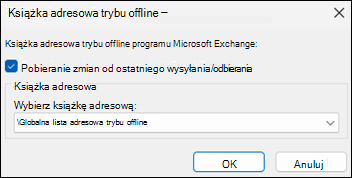
Celem tego kroku jest upewnienie się, że folder OAB jest wypełniony. Jego folder znajduje się w ścieżce %LOCALAPPDATA%\Microsoft\Outlook\Offline Address Books. Dla kont Outlook.com OAB kończy się na '000000000000', np. 00060000-ff01-d3b9-0000-000000000000000. Zwykle program Outlook pobiera pliki OAB co 24 godziny.
Upewnij się, że Autodiscover.XML został pobrany i istnieje.
- Uruchom ponownie program Outlook (spowoduje to pobranie Autodiscover.XML)
- Otwórz folder w lokalizacji %LOCALAPPDATA%\Microsoft\Outlook
- Użyj usługi Windows Search, aby przeszukać ten folder pod kątem Outlook.com adresu e-mail, a wyniki pokażą plik wykrywania automatycznego. AutoD.username@outlook.com.xml Jeśli istnieje ten plik z bieżącą datą modyfikacji, możesz kontynuować.
Uwaga
W pliku wykrywania automatycznego Outlook.com właściwością klucza jest OABUrl. Możesz otworzyć ten plik w Notatniku, aby go przejrzeć. Format OABUrl jest następujący <: OABUrl>https://outlook.office365.com/OAB/e9f05585-ab02-4e1a-88e2-36a7e8fcb267/{GUID}/>. Prawdziwym przykładem jest <OABUrl>https://outlook.office365.com/OAB/e9f05585-ab02-4e1a-88e2-36a7e8fcb267/00020100-0071-8ed5-0000-000000000000/>. Ważne jest, aby format OABUrl był zgodny z przykładem.
Ten problem występuje, jeśli konto Outlook.com, z którego wysyłasz, znajduje się w profilu programu Outlook z kontem platformy Microsoft 365 i to konto ma Exchange Online kontakt pocztowy o tym samym adresie SMTP. Aby obejść ten problem, użyj dowolnej z poniższych opcji:
Obejście #1
- Utwórz nową wiadomość e-mail.
- Wybierz listę rozwijaną Od, a następnie wybierz pozycję Inne Email Adres..., a następnie Od....
- W obszarze Książka adresowa: wybierz globalną listę adresową dla innego konta platformy Microsoft 365 w swoim profilu, wybierz adres e-mail konta, dla którego został utworzony raport o niedostarczeniu, a następnie wybierz przycisk OK i ponownie przycisk OK.
- Wyślij wiadomość e-mail.
Obejście #2
Można obejść ten problem, usuwając książkę adresową konta M365, aby program Outlook nie sprawdzał jej podczas wysyłania wiadomości e-mail.
- Wybierz Skrzynkę odbiorczą konta Outlook.com.
- Na wstążce programu Outlook wybierz pozycję Książka adresowa w kolumnie Znajdź .
- Wybierz pozycjęNiestandardoweopcje>narzędzi>.
- Usuń elementy z globalną listą adresową i wybierz przycisk OK po zakończeniu. Zobacz ten wątek na forum, aby uzyskać więcej informacji: Błąd to [0x80070005-0x000004dc-0x00000524].
Obejście #3
Możesz ograniczyć ten problem, ukrywając Outlook.com kontaktów na globalnej liście adresowej konta Microsoft 365, wykonując następujące czynności:
- Przejdź do Centrum Administracja Microsoft 365 i zaloguj się przy użyciu konta Administracja Microsoft 365.
- Na stronie głównej portalu Administracja znajdź Centra administracyjne, wybierz pozycję Pokaż wszystkie, a następnie wybierz pozycję Exchange.
- Na stronie głównej portalu administracji programu Exchange wybierz pozycję Kontakty w nawigacji.
- Znajdź kontakt powiązany z adresem e-mail, z którego otrzymujesz raport o niedostarczeniu, a następnie wybierz ten kontakt.
- W oknie dialogowym kontaktu pocztowego dla tego kontaktu znajdź opcję Zarządzaj, ukryj przed GAL.
- Wybierz pozycję Zarządzaj, ukryj przed globalną listą adresową, a następnie wybierz przycisk radiowy i ustaw opcję Ukryj przed globalną listą adresową na wartość Włączone i wybierz pozycję Zapisz.
- Aby program Outlook uwzględnił tę zmianę, wróć do profilu programu Outlook, a następnie wybierz skrzynkę odbiorczą konta platformy Microsoft 365. Na wstążce wybierz pozycje Wyślij/Odbierz>,Grupy> Wyślij/Odbierz,Pobierz książkę adresową, a następnie wybierz przycisk OK.
- Aby sprawdzić, kiedy program Outlook pobrał zmiany, wybierz pozycję Narzędzia główne na wstążce, a następnie pozycję Książka adresowa. W obszarze Książka adresowa: znajdź swoje konto platformy Microsoft 365. Wybierz książkę adresową trybu offline dla swojego konta Microsoft 365. Gdy konto Outlook.com nie będzie już wyświetlane w tym miejscu, przestanie powodować raport o niedostarczeniu podczas wysyłania wiadomości e-mail.
Po ustaleniu rozwiązania tego problemu możesz ponownie włączyć wyświetlanie tego kontaktu na globalnej liście adresowej, wykonując te same czynności opisane powyżej.
Inne obejścia do czasu udostępnienia poprawki:
- Korzystanie z Outlook.com w sieci Web.
- Utwórz nowy profil klasyczny programu Outlook, uwzględniając w nim tylko konto, dla którego występuje błąd raportu o niedostarczeniu. Aby uzyskać więcej informacji, zobacz Tworzenie profilu programu Outlook.
- Użyj nowego programu Outlook, aby wysłać wiadomość e-mail z tego konta. Przejdź do strony pobierania programu Outlook dla systemu Windows.
Więcej zasobów
 Zapytaj ekspertów
Połącz się z ekspertami, omawiaj najnowsze wiadomości i najlepsze rozwiązania dotyczące programu Outlook oraz czytaj naszego bloga.
 Uzyskaj pomoc w społeczności
Zadaj pytanie i poznaj rozwiązanie dzięki przedstawicielom obsługi technicznej, specjalistom MVP, inżynierom i użytkownikom programu Outlook.
 Zaproponuj nową funkcję
Czekamy na sugestie i opinie! Przekazuj je! Chętnie Cię wysłuchamy.