
Ostatnia aktualizacja: 11 sierpnia 2023 r.
PROBLEM
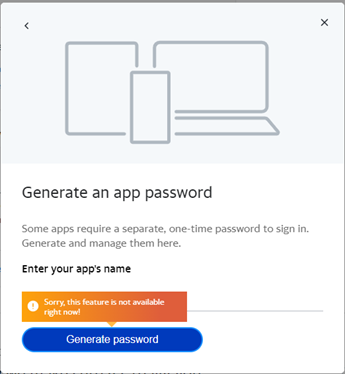
Podczas dodawania konta IMAP usługi Yahoo do aplikacji klasycznej Outlook niektórzy użytkownicy stwierdzają, że nie są w stanie wygenerować hasła aplikacji. Na stronie Yahoo Account Security Generator haseł aplikacji wyświetla błąd "Niestety, ta funkcja jest teraz niedostępna!".
Problem z hasłem aplikacji często występuje zaraz po utworzeniu nowego konta Yahoo. Ten problem zwykle przestaje występować po około dwóch tygodniach, ale niektórzy użytkownicy twierdzą, że jest trwały i nie mogą wygenerować hasła aplikacji.
STAN: NAPRAWIONE
Zespół programu Outlook dodał obsługę protokołu OAuth dla kont IMAP usługi Yahoo, począwszy od kompilacji 16308.10000 w kanale beta pakietu Office i bieżącym kanale (wersja Preview). Na dzień 02.08.23 Yahoo OAuth jest teraz w 100% w bieżącym kanale. Nie ma jej jeszcze w miesięcznym kanale dla przedsiębiorstw ani Semi-Annual kanale.
Dzięki obsłudze protokołu OAuth nie jest wymagane hasło aplikacji, aby dodać konto Yahoo do klasycznego programu Outlook. Podczas dodawania konta używasz zwykłego hasła. Dobrą praktyką jest również utrzymywanie włączonej weryfikacji dwuetapowej w celu ochrony konta.
Uwaga
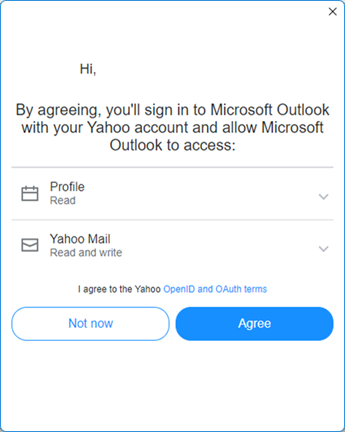
Jeśli wcześniej skonfigurowano konto Yahoo z hasłem aplikacji, może pojawić się monit o zalogowanie się przy użyciu nowo obsługiwanego protokołu OAuth dla usługi Yahoo (zobacz okna dialogowe poniżej). Pamiętaj, aby użyć zwykłego hasła, a nie hasła aplikacji. Yahoo jest również dostawcą poczty e-mail dla różnych dostawców usług internetowych, takich jak AT&T (więcej informacji o dostawcach można znaleźć w sekcji Uzyskaj pomoc dotyczącą konta AT&T, Frontier, Rogers lub Sky). Po skonfigurowaniu poczty e-mail w kliencie, takim jak Outlook Desktop, może nie być widoczne, że dostawca poczty e-mail, z którego korzystasz, jest wspierany przez usługę Yahoo. Jednym ze sposobów weryfikacji jest zalogowanie się do wystąpienia poczty internetowej konta e-mail.
Poniżej przedstawiono okna dialogowe, których możesz się spodziewać podczas dodawania konta Yahoo do klasycznej wersji programu Outlook:
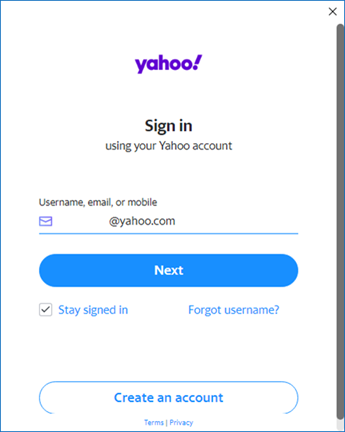
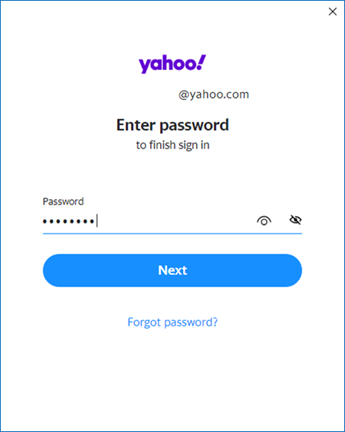
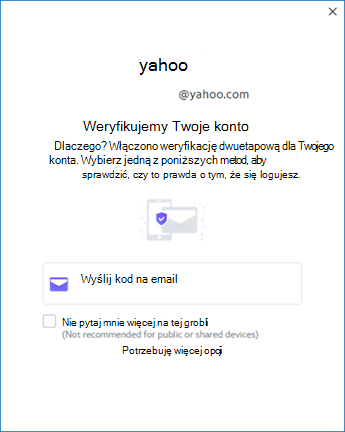
Jeśli korzystasz z kanałów, takich jak Miesięczny kanał dla przedsiębiorstw lub Kanał Semi-Annual, i chcesz używać protokołu Yahoo OAuth, możesz przełączyć się na bieżący kanał, korzystając ze wskazówek podanych tutaj: Zmienianie kanału aktualizacji Aplikacje Microsoft 365 dla urządzeń w organizacji.
Jeśli chcesz przeprowadzić test w ramach niejawnego programu testów pakietu Office, wykonaj poniższe czynności.
Jak przełączyć się do kanału beta:
Jednostki SKU dla klientów indywidualnych, takich jak Office Personal i Office dla Użytkowników Domowych, wykonaj czynności opisane w tym artykule, Dołącz do niejawnego programu testów platformy Microsoft 365.
W przypadku jednostek SKU Business i Enterprise wykonaj czynności opisane w jednym z następujących artykułów:
- Instalowanie niejawnego programu testów platformy Microsoft 365 na urządzeniach z systemem Windows za pomocą polecenia rejestru
- Pokaż opcję dla niejawnego programu testów pakietu Office
Po przełączeniu się do kanału beta pakietu Office możesz teraz dodać konto Yahoo bez konieczności tworzenia hasła aplikacji. Postępuj zgodnie ze wskazówkami, aby dodać konto, a po wyświetleniu monitu w programie Outlook o podanie loginu i hasła wprowadź adres e-mail i swoje zwykłe hasło, Dodaj konto e-mail do programu Outlook.
Dodatkowe zasoby:
Dodawanie konta e-mail do programu Outlook
Więcej zasobów
 Zapytaj ekspertów
Połącz się z ekspertami, omawiaj najnowsze wiadomości i najlepsze rozwiązania dotyczące programu Outlook oraz czytaj naszego bloga.
 Uzyskaj pomoc w społeczności
Zadaj pytanie i poznaj rozwiązanie dzięki przedstawicielom obsługi technicznej, specjalistom MVP, inżynierom i użytkownikom programu Outlook.
 Zaproponuj nową funkcję
Czekamy na sugestie i opinie! Przekazuj je! Chętnie Cię wysłuchamy.
Zobacz również
Rozwiązania lub obejścia ostatnio stwierdzonych problemów w programie Outlook dla komputerów PC