
Ostatnia aktualizacja: 30 listopada 2023 r.
Ważne
- Zespół programu Outlook zaimplementował funkcję edytowania otrzymanych spotkań za pomocą nowego przycisku Edytuj spotkanie, który można dodać do paska narzędzi Szybki dostęp lub do Wstążki. Zmiany są dostępne począwszy od wersji 2311 bieżącego kanału (kompilacja 17029.20068). Przycisk Edytuj spotkanie przejdzie do miesięcznego kanału dla przedsiębiorstw w aktualizacji publicznej z 9 stycznia z wersją 2311. Zostanie ona przeniesiona do kanału Semi-Annual przedsiębiorstw (wersja zapoznawcza) w aktualizacji publicznej z 12 grudnia oraz do kanału Semi-Annual przedsiębiorstw w wersji 2308 w aktualizacji publicznej z 9 stycznia. Ta funkcja jest dostępna tylko w ramach subskrypcji platformy Microsoft 365 i nie planuje się przeniesienia jej do pakietu Office 2021, Office 2019 ani Office 2016.
- Po zaktualizowaniu do wersji 2311 w bieżącym kanale (kompilacja 17029.20068) lub nowszej możesz dodać nowy przycisk Edytuj spotkanie do paska narzędzi Szybki dostęp lub do Wstążki.
PROBLEM
Po odebraniu elementów spotkania wysłanych od dowolnego innego nadawcy (wewnętrznego lub zewnętrznego) aktualizacja zabezpieczeń wprowadza dwie zmiany:
- Spotkanie jest teraz tylko do odczytu dla adresata. Nie można już wprowadzać zmian w treści spotkania ani dołączać plików do spotkania.
- Obrazy w elemencie spotkania, które są przechowywane w ścieżkach sieciowych, takich jak udziały UNC (\\serwer), ścieżki udziału plików (File://server) lub ścieżki zewnętrznych adresów URL (https://), są blokowane.

Ten problem występuje po zainstalowaniu aktualizacji zabezpieczeń programu klasycznego Outlook z 8 sierpnia 2023 r. Aby uzyskać dodatkowe informacje, zapoznaj się z poniższym CVE:
STAN: ROZDZIELCZOŚĆ
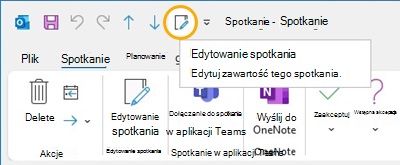
Dodawanie przycisku Edytuj spotkanie do paska narzędzi Szybki dostęp
- W klasycznym programie Outlook przełączanie się do kalendarza i otwieranie elementu spotkania
- Wybierz pozycję Plik, Opcje, a następnie Pasek narzędzi Szybki dostęp.
- W obszarze Wybierz polecenia z: kliknij listę rozwijaną i wybierz pozycję Polecenia, których nie ma na Wstążce.
- Wybierz pozycję Edytuj spotkanie, a następnie kliknij przycisk Dodaj>> , aby dodać je do paska narzędzi Szybki dostęp.
- Użyj strzałki Przenieś w górę , aby umieścić go w odpowiedniej kolejności.
- Wybierz przycisk OK , aby zakończyć dostosowywanie paska narzędzi Szybki dostęp.
Dodawanie przycisku Edytuj spotkanie do wstążki
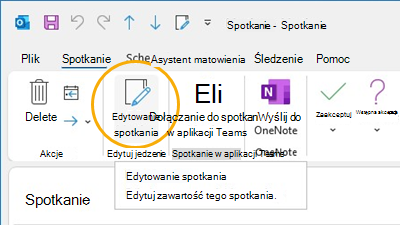
- W klasycznym programie Outlook przełącz się do kalendarza i otwórz element spotkania.
- Wybierz pozycję Plik, Opcje, a następnie Dostosuj Wstążkę.
- W prawej kolumnie w obszarze Dostosuj klasyczną wstążkę w obszarze Karty główne wybierz pozycję Termin.
- Wybierz pozycję Nowa grupa , a następnie po jej wyświetleniu zmień jej nazwę na Edytuj spotkanie. Jeśli chcesz, możesz później zmienić jego nazwę.
- Użyj strzałki w górę, aby przenieść przycisk Edytuj spotkanie w obszarze Akcje. Pozostaw zaznaczoną pozycję Edytuj spotkanie nowej grupy.
- Korzystając z kolumny po lewej stronie, w obszarze Wybierz polecenia z: kliknij listę rozwijaną i wybierz pozycję Polecenia, których nie ma na Wstążce.
- W polu wyboru znajdź i wybierz pozycję Edytuj spotkanie, a następnie kliknij pozycję Dodaj , aby dodać ją do właśnie utworzonej grupy niestandardowej.
- Wybierz przycisk OK , aby zakończyć dostosowywanie Wstążki.
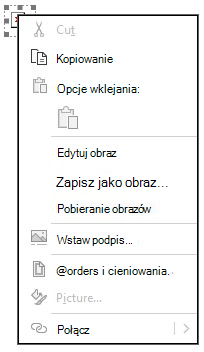
Pobierz obraz, aby go wyświetlić
Jeśli ścieżka obrazu jest wiarygodna, nadal możesz pobrać obraz, aby go wyświetlić.
- Kliknij prawym przyciskiem myszy obraz.
- Wybierz pozycję Pobierz obrazy lub Zapisz jako obraz stosownie do potrzeb.
Treść spotkania jest tylko do odczytu. Jeśli musisz prowadzić notatki ze spotkania, rozważ następujące alternatywne rozwiązania:
- Sporządzanie notatek ze spotkania w aplikacji Microsoft Teams
- Sporządzanie notatek programu OneNote na spotkaniu
- Tworzenie lub planowanie terminu
Zwykle dodanie nadawcy zewnętrznego do listy bezpiecznych nadawców umożliwi automatyczne pobieranie obrazów i umożliwi edytowanie elementu kalendarza. W przypadku zewnętrznych odebranych elementów kalendarza nie będzie to już stosowane i trzeba wykonać powyższe kroki rozwiązywania problemu.
Dodatkowe zasoby
Dodawanie adresatów wiadomości e-mail do listy bezpiecznych nadawców
Blokowanie i odblokowywanie automatycznego pobierania obrazów w wiadomościach e-mail
Więcej zasobów
 Zapytaj ekspertów
Połącz się z ekspertami, omawiaj najnowsze wiadomości i najlepsze rozwiązania dotyczące programu Outlook oraz czytaj naszego bloga.
 Uzyskaj pomoc w społeczności
Zadaj pytanie i poznaj rozwiązanie dzięki przedstawicielom obsługi technicznej, specjalistom MVP, inżynierom i użytkownikom programu Outlook.
 Zaproponuj nową funkcję
Czekamy na sugestie i opinie! Przekazuj je! Chętnie Cię wysłuchamy.
Zobacz również
Rozwiązania lub obejścia ostatnio stwierdzonych problemów w programie Outlook dla komputerów PC