
Ostatnia aktualizacja: 10 czerwca 2024 r.
Zagadnienie
Przez wiele lat aplikacje używały uwierzytelniania podstawowego do łączenia się z serwerami, usługami i punktami końcowymi API. Uwierzytelnianie podstawowe oznacza po prostu, że aplikacja wysyła nazwę użytkownika i hasło wraz z każdym żądaniem, a te poświadczenia są często przechowywane lub zapisywane na urządzeniu użytkownika. Tradycyjnie, uwierzytelnianie podstawowe jest domyślnie włączone na większości serwerów lub usług i jest łatwe do skonfigurowania. Chociaż uwierzytelnianie podstawowe było wówczas standardem, uwierzytelnianie podstawowe ułatwia atakującym przechwytywanie poświadczeń użytkownika, co zwiększa ryzyko ponownego użycia tych skradzionych poświadczeń przeciwko innym punktom końcowym lub usługom.
Uwierzytelnianie podstawowe jest przestarzałym standardem branżowym. Zagrożenia z czasem tylko wzrosły, a już wycofaliśmy uwierzytelnianie podstawowe w wielu produktach. Aby uzyskać więcej informacji, przejdź do sekcji Wspólne ulepszanie zabezpieczeń. Istnieją lepsze i skuteczniejsze metody uwierzytelniania użytkowników.
Oś czasu przejścia
11 czerwca 2024 r.
- Powiadomienie o zakończeniu świadczenia pomocy technicznej uwierzytelniania podstawowego
koniec czerwca 2024 r.
- Konto programu Outlook aktywne przy użyciu uwierzytelniania podstawowego skontaktowano się za pośrednictwem poczty e-mail
Września 16th, 2024
- Uwierzytelnianie podstawowe nie jest już dostępne w celu uzyskania dostępu do żadnego konta programu Outlook
Tymczasowe środowisko uwierzytelniania podstawowego
Do 16 września użytkownicy logujący się do Outlook.com za pomocą uwierzytelniania podstawowego mogą otrzymywać powtarzające się monity o hasło w programie Outlook i innych aplikacjach poczty e-mail innych firm. Jest to znany problem. Po 16 września użytkownicy próbujący połączyć swoje konta Microsoft za pomocą uwierzytelniania podstawowego nie będą mogli tego zrobić.
Zalecane działania użytkownika
W ramach przygotowań do nadchodzącego wycofania uwierzytelniania podstawowego poniżej przedstawiono sposoby aktualizowania kont przez użytkowników w celu korzystania z nowoczesnego uwierzytelniania.
Jeśli korzystasz z programu Outlook dla systemu Windows:
Program Outlook obsługuje nowoczesne uwierzytelnianie we wszystkich bieżących jednostkach SKU subskrypcji platformy Microsoft 365 i programie Outlook 2021 LTSC (dowolna jednostka SKU z kompilacją 11601.10000 lub nowszą) podczas bezpośredniego nawiązywania połączenia jako Outlook.com. Jeśli program Outlook jest skonfigurowany do nawiązywania połączenia z Outlook.com przy użyciu protokołu POP lub IMAP, nowoczesne uwierzytelnianie nie jest obsługiwane. Oznacza to, że po całkowitym wycofaniu uwierzytelniania podstawowego nie będzie już nawiązywać połączenia. W tym scenariuszu dostępnych jest kilka opcji:
Opcja 1. Uzyskanie nowszej aplikacji poczty e-mail Outlook obsługującej nowoczesne uwierzytelnianie
Jeśli klient programu Outlook nie obsługuje nowoczesnego uwierzytelniania, należy przeprowadzić uaktualnienie do najnowszej wersji, a następnie przeprowadzić konfigurację przy użyciu synchronizacji Outlook.com. Możesz kupić nową licencję programu Outlook, korzystać z programu Outlook zawartego w subskrypcji platformy Microsoft 365 lub pobrać bezpłatnie program Outlook dla systemu Windows.
Opcja 2: Przełącz się do synchronizacji Outlook.com/Exchange
Zamiast korzystać z protokołów POP/IMAP i SMTP, utwórz nowy profil klasyczny programu Outlook, a następnie dodaj Outlook.com konto przy użyciu automatycznej konfiguracji konta, co spowoduje dodanie tego konta z nowoczesnym uwierzytelnianiem. Aby to zrobić, skorzystaj z następujących wskazówek:
- Utwórz nowy profil klasycznego programu Outlook. Aby uzyskać więcej informacji, zobacz Tworzenie profilu programu Outlook.
- Dodaj konto Outlook.com. Aby uzyskać więcej informacji, zobacz Dodawanie konta e-mail do programu Outlook.
Następujące wersje klasycznego programu Outlook nie obsługują nowoczesnego uwierzytelniania dla Outlook.com: Outlook 2007, Outlook 2010, Outlook 2013, Outlook 2016 MSI, Outlook 2019 LTSC. Żadna wersja klasyczna programu Outlook w wersji mniejszej niż 11601.10000 nie obsługuje nowoczesnego uwierzytelniania dla Outlook.com.
Aplikacje Outlook są dostępne bezpłatnie i można je pobrać bezpośrednio ze sklepu Microsoft Store w systemie Windows, sklepu Mac App Store, sklepu App Store dla systemu iOS lub sklepu Google Play.
Po pobraniu nowej aplikacji poczty e-mail dodaj konta, a wszystkie one zostaną skonfigurowane do prawidłowego korzystania z nowoczesnego uwierzytelniania i synchronizacji, co pomoże zapewnić ich bezpieczeństwo.
Jeśli używasz programu Mozilla Thunderbird:
Program Mozilla Thunderbird obsługuje nowoczesne uwierzytelnianie i zalecamy przełączanie się na korzystanie z tych ustawień. Każde konto, które dodasz do Thunderbirda, zostanie teraz automatycznie skonfigurowane przy użyciu odpowiednich ustawień. Dostępne są następujące opcje:
Opcja 1: Zaktualizuj bieżące ustawienia
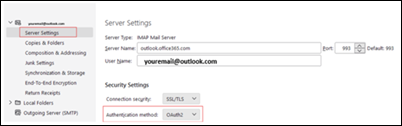
Zmień ustawienia serwera Thunderbirda:
- Wybierz pozycję ≡>Ustawienia konta.
- W okienku po lewej stronie wybierz pozycję Ustawienia serwera dla konta Outlook.com lub Hotmail.com.
- W polu Authentication method (Metoda uwierzytelniania) wybierz OAuth2 (zamiast Normal password).
Zmień metodę uwierzytelniania wysyłania wiadomości (SMTP) w programie Thunderbird:
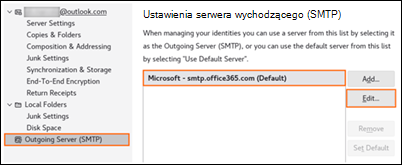
- Wybierz pozycję ≡>Ustawienia konta.
- W okienku po lewej stronie wybierz pozycję Serwer wychodzący (SMTP).
- W okienku po prawej stronie wybierz swoje konto Microsoft, a następnie pozycję Edytuj... .
- W polu Authentication method (Metoda uwierzytelniania) wybierz OAuth2 (zamiast Normal password).
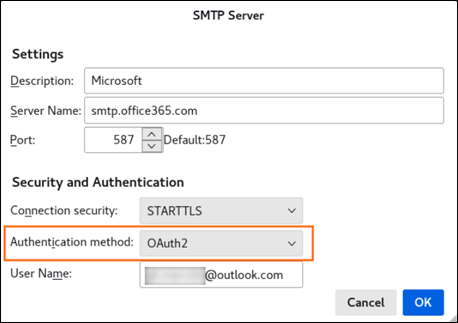
- Kliknij przycisk OK, aby zapisać zmiany.
Opcja 2: Usuń bieżące konto i dodaj je ponownie
Jeśli usuniesz swoje bieżące konto z Thunderbirda, a następnie ponownie je dodasz, właściwe ustawienia zostaną wykryte i będziesz musiał się tylko zalogować, aby poprawnie skonfigurować nowoczesne uwierzytelnianie i odpowiednie ustawienia serwera.
Jeśli używasz programu Apple Mail:
Program Apple Mail obsługuje nowoczesne uwierzytelnianie domyślnie, gdy konfigurujesz konto jako Outlook.com. Jeśli korzystasz z programu Apple Mail i są wyświetlane monity o podanie hasła lub błędy połączenia, najprawdopodobniej dzieje się tak dlatego, że Twoje konto zostało skonfigurowane jako podstawowe uwierzytelnianie. Aby ograniczyć ten problem, usuń konto i dodaj je ponownie jako Outlook.com:
- Przejdź do pozycji Ustawienia>kontpocztowych>.
- Stuknij konto e-mail, które chcesz usunąć z iPhone'a, a następnie stuknij opcję Usuń konto. Aby uzyskać więcej informacji, zobacz Dodawanie i usuwanie kont e-mail na telefonie iPhone.
Dodaj swoje konto z powrotem do programu Apple Mail:
- Przejdź do poczty w ustawieniach > .
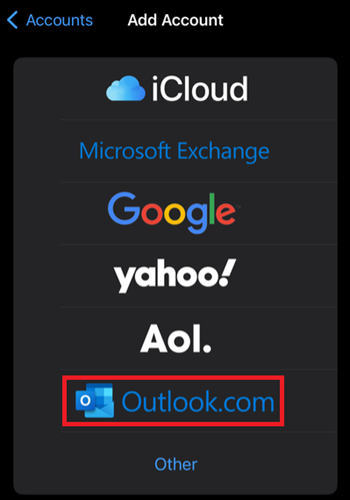
- Stuknij w Konta, a następnie stuknij w Dodaj konto.
- W oknie dialogowym Dodawanie konta wybierz pozycję Outlook.com.
Jeśli usunięcie i ponowne dodanie konta nie rozwiąże problemu, wykonaj następujące czynności:
- Ponownie usuń konto.
- Przejdź do ustawień>Safari, a następnie stuknij w Wyczyść historię i dane witryny.
- Uruchom ponownie iPhone'a.
- Dodaj konto z powrotem i kontynuuj proces logowania do konta Outlook.com.
Jeśli używasz innej aplikacji poczty e-mail:
Zawsze sprawdzaj kroki dodawania konta, aby wyszukać Outlook.com i użyj jej, jeśli ta opcja jest dostępna. Jeśli Outlook.com nie jest możliwe, skontaktuj się z pomocą techniczną aplikacji, aby potwierdzić, że obsługuje nowoczesne uwierzytelnianie w protokole EAS, POP, IMAP i SMTP.
Jeśli aplikacja nie obsługuje nowoczesnego uwierzytelniania, zaleca się pobranie programu Outlook. Przypominamy, że wszyscy użytkownicy mogą bezpłatnie pobrać program Outlook, który współdziała z większością usług poczty e-mail. Program Outlook można pobrać bezpośrednio ze sklepu Microsoft Store w systemie Windows, sklepu Mac App Store, sklepu App Store dla systemu iOS lub sklepu Google Play.
Aby uzyskać dodatkową pomoc lub pytania, zapoznaj się z wątkiem forum odpowiedzi Microsoft Community.
Więcej zasobów
 Zapytaj ekspertów
Połącz się z ekspertami, omawiaj najnowsze wiadomości i najlepsze rozwiązania dotyczące programu Outlook oraz czytaj naszego bloga.
 Uzyskaj pomoc w społeczności
Zadaj pytanie i poznaj rozwiązanie dzięki przedstawicielom obsługi technicznej, specjalistom MVP, inżynierom i użytkownikom programu Outlook.
 Zaproponuj nową funkcję
Czekamy na sugestie i opinie! Przekazuj je! Chętnie Cię wysłuchamy.
Zobacz również
Rozwiązania lub obejścia ostatnio stwierdzonych problemów w programie Outlook dla komputerów PC