
Ostatnia aktualizacja: 11 grudnia 2023 r.
PROBLEM
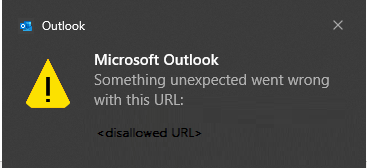
Po kliknięciu linków w wiadomościach e-mail w aplikacji klasycznej Outlook, których ścieżka prowadzi do w pełni kwalifikowanej nazwy domeny (FQDN) lub adresu IP, mogą zostać wyświetlone następujące informacje:
- Okno dialogowe z ostrzeżeniem programu Outlook o błędzie "Wystąpił nieoczekiwany błąd z tym adresem URL"
- Cichy błąd niezaufanego pliku.
To okno dialogowe jest wyświetlane po otwarciu linków w wiadomościach e-mail w klasycznej wersji programu Outlook, w których ścieżka prowadzi do nazwy FQDN lub adresu IP albo nazwy hosta. Tego również można się spodziewać.
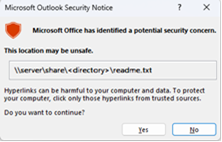
Jeśli musisz wyłączyć to okno dialogowe, postępuj zgodnie z instrukcjami zawartymi w artykule Włączanie lub wyłączanie komunikatów ostrzegawczych dotyczących hiperlinków w programach pakietu Office.
HKEY_CURRENT_USER\software\policies\microsoft\office\16.0\common\security
DWORD: DisableHyperlinkWarning
Wartość: 1
Ten problem występuje po zainstalowaniu aktualizacji zabezpieczeń programu klasycznego Outlook z 11 lipca. Aby uzyskać dodatkowe informacje, zobacz odpowiednie CVE poniżej.
MSRC CVE-2023-33151: luka w zabezpieczeniach przed fałszowaniem programu Microsoft Outlook
MSRC CVE-2023-35311: luka w zabezpieczeniach programu Microsoft Outlook umożliwiająca obejście funkcji obejścia
KB 5002427: Opis aktualizacji zabezpieczeń dla Outlook 2016: 11 lipca 2023 r. (KB5002427)
KB 5002432: Opis aktualizacji zabezpieczeń dla programu Outlook 2013: 11 lipca 2023 r. (KB5002432)
STAN: ROZDZIELCZOŚĆ
Ostrzeżenie
To obejście może narazić komputer lub sieć na większe zagrożenie ze strony złośliwych użytkowników lub złośliwego oprogramowania, takiego jak wirusy. Upewnij się, że nazwa FQDN lub adres IP dodawany do witryny Zaufane witryny jest prawidłową ścieżką adresu URL dla Twojej firmy lub sieci.
Aby zapewnić ciągły dostęp do plików w ścieżkach FQDN lub adresów IP, dodaj te adresy URL do strefy Zaufane witryny zgodnie ze wskazówkami systemu Windows, witryna intranetowa jest identyfikowana jako witryna internetowa w przypadku użycia nazwy FQDN lub adresu IP.
Przejdź do Ustawień systemu Windows.
Wyszukaj i otwórz pozycję Opcje internetowe.
Kliknij kartę Zabezpieczenia , a następnie wybierz pozycję Zaufane witryny.
Dodaj ścieżkę URL, UNC i FQDN, na którą chcesz zezwolić na "Dodaj tę witrynę internetową do strefy".
Na przykład dodać file://server.usa.corp.com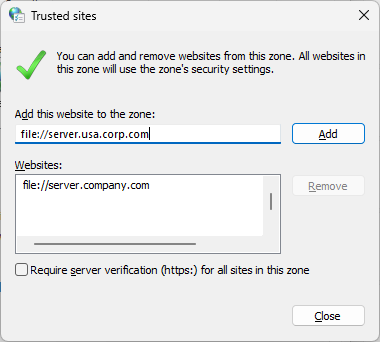
Uwaga
Jeśli wpis, który chcesz dodać, nie zaczyna się jawnie od ciągu "https:", musisz najpierw usunąć zaznaczenie pola wyboru "Wymagaj weryfikacji serwera (https) dla wszystkich witryn w tej strefie", zanim będzie można go zapisać.
To obejście można również wdrożyć za pośrednictwem zasad grupy.
GPO: konfiguracja użytkownika
Zasady: \\Składniki systemu Windows\Internet Explorer\Internetowy panel sterowania\Strona zabezpieczeń\Lista przypisań lokacja-strefa
Porada
- Aby uniknąć błędów przetwarzania zasad lub stref wynikających z niepoprawnej składni, zdecydowanie zaleca się przetestowanie najpierw żądanego wpisu zasad w interfejsie użytkownika opcji internetowych:
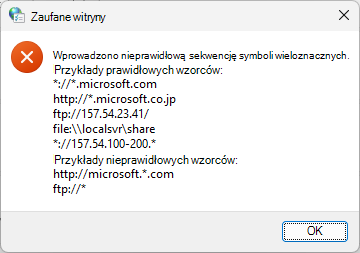
- Interfejs zarządzania strefami zasady grupy nie udostępnia sprawdzania poprawności wprowadzanych wartości. Korzystając z powyższej porady, administratorzy mogą upewnić się, że ich wartości zasad zostaną uznane za prawidłowe przed ich powszechnym wdrożeniem.
Uwaga: Składnia służąca do dodawania adresu URL dla plików w nazwach FQDN lub ścieżkach adresów IP do obiektu zasad grupy jest inna niż ręczne dodawanie adresu URL pliku do Opcje internetowe | Bezpieczeństwo | Zaufane witryny. Musisz dodać trzy ukośniki /// przed \\<ipaddress>.
Na przykład:
- Ręczne dodanie \\10.123.452.37 wprowadza file://10.123.452.37 na listę zaufanych witryn, dzięki czemu link do pliku nie jest blokowany.
- Jednak w przypadku obiektu zasad grupy należy użyć następującej składni: file:///\\10.123.452.37.
Spowoduje to również wprowadzenie file://10.123.452.37 na listę zaufanych witryn i pozwoli zapobiec blokowaniu łącza do pliku.
Jeśli po wdrożeniu przez obiekt zasad grupy istnieją adresy URL, które nie zaczynają się od https, może być konieczne skonfigurowanie ustawienia w celu wyczyszczenia pola wyboru Wymagaj weryfikacji serwera (https) dla każdej witryny w tej strefie.
Uwaga
Jeśli wpis, który chcesz dodać, nie zaczyna się jawnie od ciągu "https:", zanim będzie można go zapisać, musisz usunąć zaznaczenie pola wyboru Wymagaj weryfikacji serwera (https) dla wszystkich witryn w tej strefie .
Aby skonfigurować obiekt zasad grupy bez konieczności przechodzenia przez wszystkich klientów po kolei w celu usunięcia zaznaczenia pola wyboru, można użyć następujących kluczy:
HKU\Software\Microsoft\Windows\CurrentVersion\Internet Settings\Zones\2\Flags: 0x00000143(323)
Zaznaczono pole wyboru:
[HKEY_CURRENT_USER\SOFTWARE\Microsoft\Windows\CurrentVersion\Internet Settings\Zones\2]
"Flags"=dword:00000047
Niezaznaczone pole wyboru:
[HKEY_CURRENT_USER\SOFTWARE\Microsoft\Windows\CurrentVersion\Internet Settings\Zones\2]
"Flags"=dword:00000043
Aby dodać udziały plików w rejestrze według obiektu zasad grupy, należy wziąć pod uwagę następujące kwestie:
Jeśli jest to domena
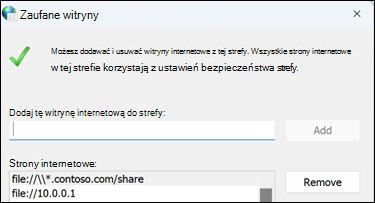
W powyższym przykładzie z firmą Contoso jest ona ustawiona w następującym rejestrze:
Computer\HKEY_CURRENT_USER\Software\Microsoft\Windows\CurrentVersion\Internet Settings\ZoneMap\Domains\contoso.com

Jeśli jest to adres IP, jest on ustawiany w rejestrze tutaj:
Computer\HKEY_CURRENT_USER\Software\Microsoft\Windows\CurrentVersion\Internet Settings\ZoneMap\Ranges\Range1

Dla każdego udziału adresów IP należy utworzyć nowy klucz zakresu w obszarze Zakresy.
Więcej zasobów
 Zapytaj ekspertów
Połącz się z ekspertami, omawiaj najnowsze wiadomości i najlepsze rozwiązania dotyczące programu Outlook oraz czytaj naszego bloga.
 Uzyskaj pomoc w społeczności
Zadaj pytanie i poznaj rozwiązanie dzięki przedstawicielom obsługi technicznej, specjalistom MVP, inżynierom i użytkownikom programu Outlook.
 Zaproponuj nową funkcję
Czekamy na sugestie i opinie! Przekazuj je! Chętnie Cię wysłuchamy.
Zobacz również
Rozwiązania lub obejścia ostatnio stwierdzonych problemów w programie Outlook dla komputerów PC