
Ostatnia aktualizacja: 10 marca 2025 r.
PROBLEM
Po zaktualizowaniu do programu Outlook w wersji 2407 lub nowszej okazuje się, że ikona menu Start nie została jeszcze zaktualizowana z "Outlook" na "Outlook (wersja klasyczna)".
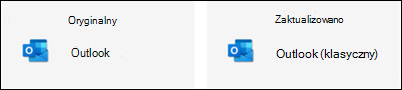
Od lipca 2024 r. firma Microsoft zmieniła nazwę aplikacji Outlook dla systemu Windows wyświetlaną w menu Start z "Outlook" na "Outlook (wersja klasyczna)". Ta zmiana stała się dostępna od wersji klasycznej programu Outlook 2407 i nowszych. Dodatkowe informacje są dostępne dla administratorów dzierżawy na pulpicie nawigacyjnym kondycji usługi M365 w odniesieniu do wpisu MC803006 Centrum wiadomości.
Po aktualizacji do wersji 2407 nowa ikona "Outlook (wersja klasyczna)" znajduje się w folderze ProgramData:
%ProgramData%\Microsoft\Windows\Menu Start\Programy
STAN: OBEJŚCIE
Aby ręcznie obejść ten problem, usuń starą ikonę programu Outlook w folderze AppData:
%AppData%\Microsoft\Windows\Menu Start\Programy
Po usunięciu ikony w folderze AppData nowa ikona "Outlook (wersja klasyczna)" pojawi się w menu Start systemu Windows.
Opcjonalnie możesz skopiować nową ikonę z %ProgramData%\Microsoft\Windows\Start Menu\Programs i wkleić ją w %AppData%\Microsoft\Windows\Start Menu\Programs.
To obejście można również wykonać przy użyciu skryptu programu PowerShell, który można pobrać tutaj: Update-OutlookLink. W razie potrzeby skrypt programu PowerShell automatycznie zaktualizuje ikonę zarówno w %ProgramData%, jak i %AppData%. To sprawia, że jest to opcja do uruchomienia przed aktualizacją do pakietu Office w wersji 2407+.
Opcje skryptu programu PowerShell:
.\Update-OutlookLink.ps1
Jeśli użytkownik nie ma podwyższonego poziomu uprawnień, zostanie wyświetlone ostrzeżenie i pytanie, czy chce kontynuować.
Spróbuje wyszukać język instalacji użytkownika, aby użyć poprawnego tłumaczenia słowa "klasyczny".
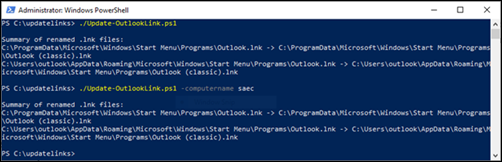
Po uruchomieniu opisze, co zostało zrobione:
- Lista pomyślnych zmian nazw
- Lista nieudanych zmian nazw
.\Update-OutlookLink.ps1 -nazwa_komputera nazwa_ <komputera>
- Użyj tego polecenia, jeśli chcesz uruchomić to na komputerze zdalnym w sieci lokalnej.
Przykład uruchomienia skryptu programu PowerShell:
Dodatkowe zasoby
Dodawanie aplikacji do strony Uruchamianie w Ustawieniach
Więcej zasobów
 Zapytaj ekspertów
Połącz się z ekspertami, omawiaj najnowsze wiadomości i najlepsze rozwiązania dotyczące programu Outlook oraz czytaj naszego bloga.
 Uzyskaj pomoc w społeczności
Zadaj pytanie i poznaj rozwiązanie dzięki przedstawicielom obsługi technicznej, specjalistom MVP, inżynierom i użytkownikom programu Outlook.
 Zaproponuj nową funkcję
Czekamy na sugestie i opinie! Przekazuj je! Chętnie Cię wysłuchamy.
Zobacz również
Rozwiązania lub obejścia ostatnio stwierdzonych problemów w programie Outlook dla komputerów PC