
Ostatnia aktualizacja: 18 marca 2022 r.
PROBLEM
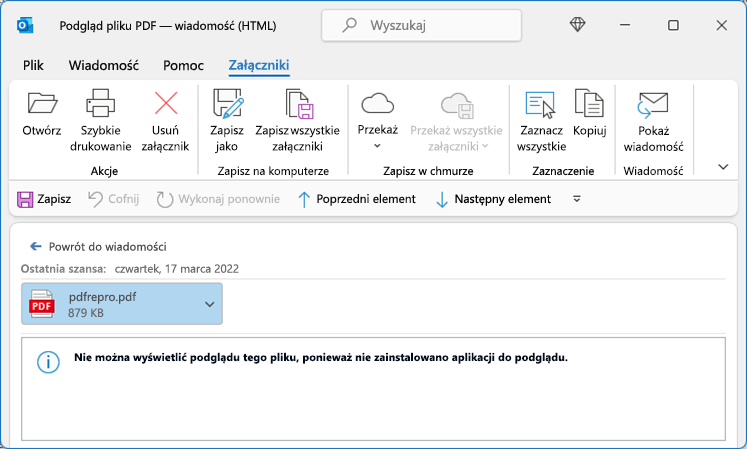
W programie Outlook, podczas próby wyświetlenia podglądu załącznika PDF w wiadomości e-mail wyświetlany jest następujący błąd:
Nie można wyświetlić podglądu tego pliku, ponieważ nie zainstalowano aplikacji do podglądu.
STAN: OBEJŚCIE
Istnieją dwie główne przyczyny, które powodują ten błąd.
Przyczyna 1:
Program Adobe Acrobat Reader nie jest zainstalowany w tej samej bitowości co program Outlook Desktop
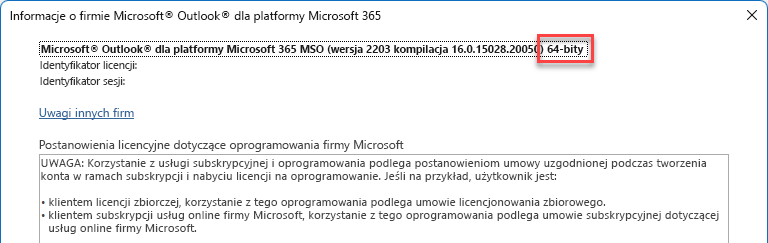
- Otwórz program Outlook i wybierz pozycję Plik> Konto >pakietu Office— informacje o programie Outlook. Twoja wersja programu Outlook (32-bitowa lub 64-bitowa) będzie wyświetlana pogrubioną czcionką w górnej części okna.
- Otwórz program Adobe Acrobat Reader i wybierz pozycję Pomoc>dotyczącą programu Adobe Acrobat Reader. Twoja wersja programu Adobe Acrobat Reader (32-bitowa lub 64-bitowa) będzie wyświetlana pogrubioną czcionką w górnej części okna.
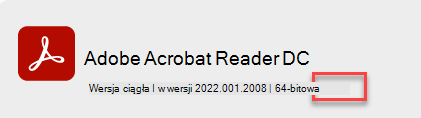
- Jeśli wersje bitowe programów Adobe Acrobat Reader i Outlook są takie same, przejdź pozycji Przyczyna 2. Jeśli są różne, odinstaluj bieżącą wersję programu Adobe Acrobat Reader.
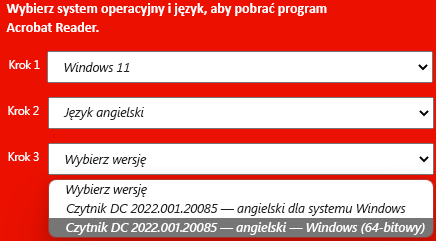
- Przejdź do instalacji programu Adobe Acrobat Reader DC dla wszystkich wersji. i wypełnij kroki, aby uzyskać odpowiednią wersję programu Adobe Acrobat Reader.
- W kroku 3 upewnij się, że wybrano taką samą liczbę bitów jaką ma wersja programu Outlook. Jeśli program Outlook jest 64-bitowy, wybierz wersję (64-bitową).
- Po zakończeniu pobierania uruchom instalatora i postępuj zgodnie z instrukcjami wyświetlanymi na ekranie, aby ukończyć instalację.
Przyczyna 2:
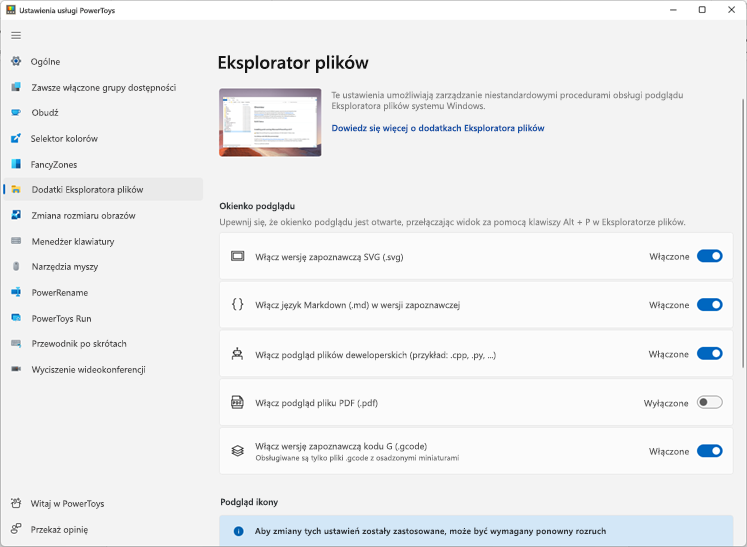
Program Microsoft PowerToys jest zainstalowany i zastąpił ustawienie podglądu pliku PDF.
W menu Start systemu Windows wyszukaj aplikację PowerToys i otwórz ją. Wybierz pozycję Eksplorator plikówDodatki, a następnie wyłącz opcję Włącz podgląd plików PDF (.pdf).
Więcej zasobów
 Zapytaj ekspertów
Połącz się z ekspertami, omawiaj najnowsze wiadomości i najlepsze rozwiązania dotyczące programu Outlook oraz czytaj naszego bloga.
 Uzyskaj pomoc w społeczności
Zadaj pytanie i poznaj rozwiązanie dzięki przedstawicielom obsługi technicznej, specjalistom MVP, inżynierom i użytkownikom programu Outlook.
 Zaproponuj nową funkcję
Czekamy na sugestie i opinie! Przekazuj je! Chętnie Cię wysłuchamy.
Zobacz również
Rozwiązania lub obejścia ostatnio stwierdzonych problemów w programie Outlook dla komputerów PC