
Ostatnia aktualizacja: 6 kwietnia 2022 r.
PROBLEM
Po zainstalowaniu aktualizacji systemu Windows 10 KB5008212 lub uaktualnieniu do systemu Windows 11 ostatnie wiadomości e-mail mogą nie być wyświetlane w wynikach wyszukiwania.
Ten problem dotyczy głównie użytkowników kont POP, IMAP i offline programu Exchange z powodu wyszukiwania przy użyciu lokalnej usługi Windows Search do indeksowania poczty e-mail. Poczta e-mail hostowana na platformie Microsoft 365 i połączone konta programu Exchange używają wyszukiwania usług, na które ten problem nie ma wpływu.
STAN: ROZWIĄZANY
Poprawki systemu Windows 11 dostarczane w ramach aktualizacji publicznych systemu Windows wymienionych poniżej:
Windows 11: aktualizacje z 28marca 2022 r., KB5011563
Windows Server 2022 r.: aktualizacjez 22 marca 2022 r., KB5011558
Windows Server 2019: aktualizacjez 22 marca 2022 r. KB5011551
Windows 10: aktualizacjez 22 marca 2022 r., KB5011543
Uwaga
Niektórzy użytkownicy nie widzieli natychmiastowego rozwiązania problemu po zainstalowaniu aktualizacji. Jeśli nie widzisz rozwiązania problemu, spróbuj odbudować indeks wyszukiwania. Odbudowanie indeksu może potrwać kilka dni.
Odbuduj indeks wyszukiwania:
- W programie Outlook wybierz pozycję Plik, Opcje, Wyszukiwanie.
- Wybierz pozycję Opcje indeksowania, następnie wybierz pozycję Zaawansowane.
- W obszarze Rozwiązywanie problemów wybierz pozycję Odbuduj.
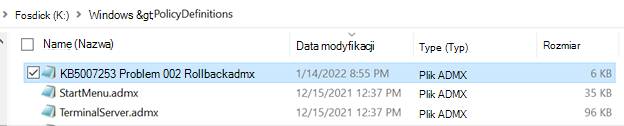
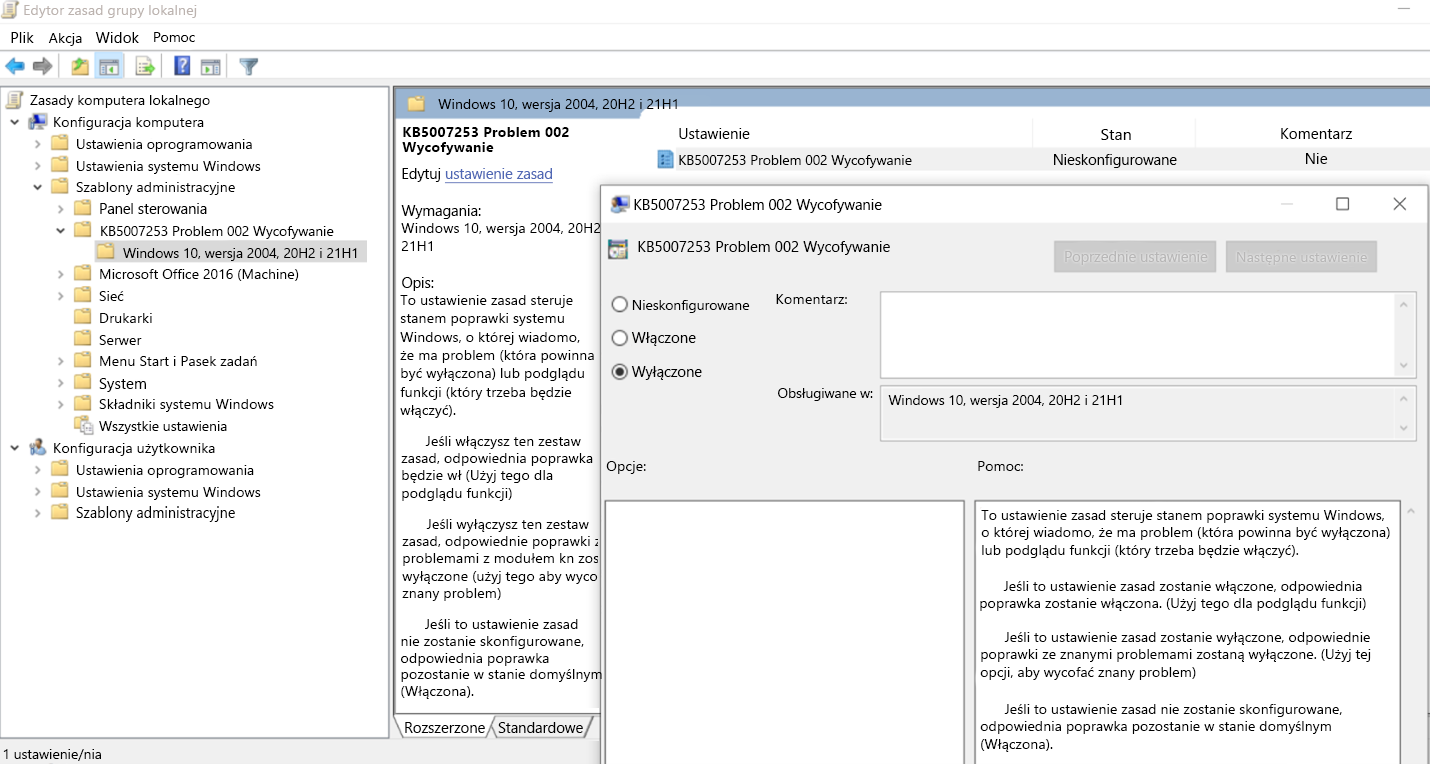
TYMCZASOWE OBEJŚCIE
Możesz obejść ten problem, wyłączając Wyszukiwanie z pulpitu systemu Windows, co spowoduje, że program Outlook będzie używać swojej wbudowanej funkcji wyszukiwania. Wbudowana funkcja wyszukiwania wyświetli poniższy komunikat wskazujący, że nie korzysta z usługi Windows Search:
- Wydajność wyszukiwania będzie niższa, ponieważ zasady grupy wyłączyły usługę Windows Search.

Aby wyłączyć usługę Wyszukiwanie z pulpitu systemu Windows dla programu Outlook, wykonaj następujące czynności:
Ważne
W poniższej procedurze pokazano, jak zmodyfikować rejestr. Niepoprawne zmodyfikowanie rejestru może jednak być przyczyną poważnych problemów. Należy uważnie wykonywać podane czynności. Aby zapewnić dodatkową ochronę, przed zmodyfikowaniem rejestru należy wykonać jego kopię zapasową. Dzięki temu będzie można przywrócić rejestr w przypadku wystąpienia problemu. Aby uzyskać więcej informacji o tworzeniu kopii zapasowej i przywracaniu rejestru, przejdź do artykułu Jak wykonać kopię zapasową rejestru i przywrócić go w systemie Windows.
W systemie Windows kliknij prawym przyciskiem myszy przycisk Start, a następnie wybierz pozycję Uruchom. W polu Otwórz: wpisz polecenie regedit, a następnie wybierz przycisk OK. Spowoduje to otwarcie edytora rejestru.
Znajdź ten podklucz w rejestrze, a następnie kliknij go:
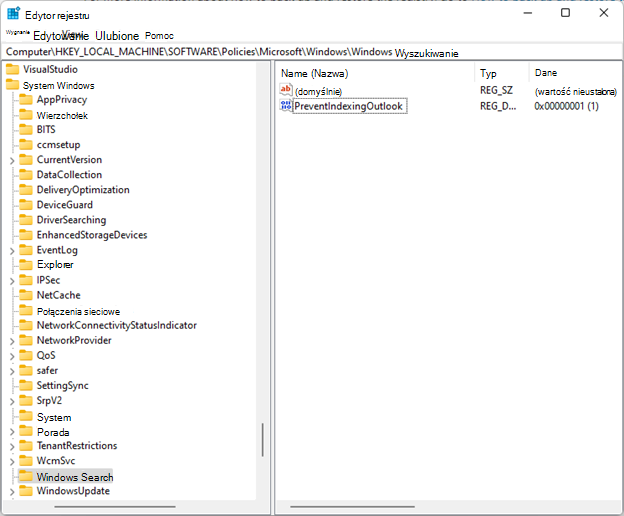
- HKEY_LOCAL_MACHINE\SOFTWARE\Policies\Microsoft\Windows
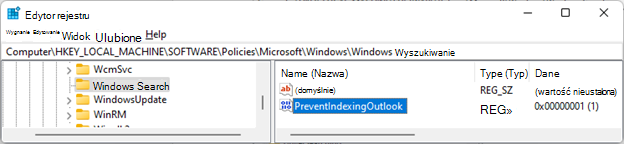
Wybierz pozycję Edytuj>nowy>klucz i nadaj mu nazwę Windows Search.
Wybierz nowy klucz Windows Search.
Wybierz pozycję Edytuj>Nowość>Wartość DWORD.
Wpisz ciąg PreventIndexingOutlook jako nazwę wartości DWORD, a następnie naciśnij klawisz Enter.
Kliknij prawym przyciskiem myszy pozycję PreventIndexingOutlook, a następnie wybierz pozycję Modyfikuj.
W polu Dane wartości wpisz wartość 1, aby włączyć wpis rejestru, a następnie kliknij przycisk OK.
Zamknij Edytor rejestru, a następnie uruchom ponownie program Outlook.
Uwaga
Aby wyłączyć ustawienie PreventIndexingOutlook, wpisz wartość 0 (zero), a następnie kliknij przycisk OK.
Więcej zasobów
 Zapytaj ekspertów
Połącz się z ekspertami, omawiaj najnowsze wiadomości i najlepsze rozwiązania dotyczące programu Outlook oraz czytaj naszego bloga.
 Uzyskaj pomoc w społeczności
Zadaj pytanie i poznaj rozwiązanie dzięki przedstawicielom obsługi technicznej, specjalistom MVP, inżynierom i użytkownikom programu Outlook.
 Zaproponuj nową funkcję
Czekamy na sugestie i opinie! Przekazuj je! Chętnie Cię wysłuchamy.
Zobacz również
Rozwiązania lub obejścia ostatnio stwierdzonych problemów w programie Outlook dla komputerów PC