
Ostatnia aktualizacja: 18 lipca 2024 r.
PROBLEM
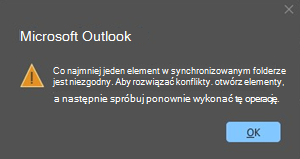
W przypadku aktualizowania lub anulowania elementu spotkania w klasycznej wersji programu Outlook jest wyświetlany błąd konfliktu.
"Co najmniej jeden element w synchronizowanym folderze nie jest zgodny. Aby rozwiązać konflikty, otwórz te elementy, a następnie ponów operację".
Może też zostać wyświetlony następujący błąd:
"Nie można otworzyć formularza niestandardowego. Zamiast tego program Outlook użyje formularza programu Outlook".
Ten problem występuje, gdy występuje lokalny konflikt elementu kalendarza w klasycznej wersji programu Outlook. Kopia elementu kalendarza na serwerze nie wykazuje konfliktu.
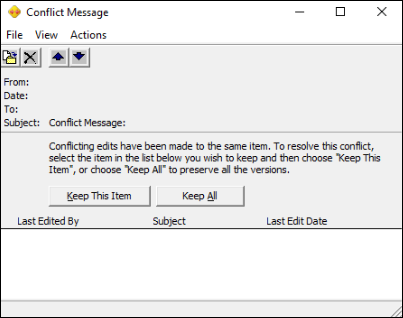
Jeśli zostanie wyświetlony monit z komunikatem o konflikcie, zamknij okno. Użycie tego okna dialogowego może nie rozwiązać w pełni problemu.
STAN: NAPRAWIONE
Ogólnoświatowe wdrożenie poprawki dla tego problemu zostało ukończone o godzinie 22:00 czasu PST w dniu 11.07.24. Ta poprawka nie wymaga żadnych działań użytkownika. Po wydaniu poprawki nowe spotkania nie powinny powodować konfliktów. Ten problem jest również publikowany na pulpicie nawigacyjnym kondycji usługi jako EX800425.
Poprawki usługi znajdują się w następujących kompilacjach: 15.20.7741.xx, 15.20.7762.xx, 15.20.7784.xx. Kompilację usługi możesz wyświetlić, sprawdzając kolumnę Wersja w oknie dialogowym Stan połączenia programu Outlook (zobacz Opis okna dialogowego Stan połączenia).
Pamiętaj, że ta poprawka usługi zapobiegnie nowym wystąpieniom konfliktów kalendarzy. Nie naprawia wstecznie spotkań, które są już w stanie konfliktu lub które mają zduplikowane elementy. Użytkownicy, którzy mają elementy powodujące konflikt, muszą użyć tylko Obejścia 2, aby usunąć elementy powodujące konflikt. Użytkownicy, którzy mają zduplikowane spotkania, muszą wykonać Obejście 2, a następnie Obejście 3 po kolei. Te kroki spowodują wyczyszczenie konfliktów, a następnie usunięcie zduplikowanych elementów.
Obejście 1:
Aktualizowanie spotkania w programie Outlook Web Access (OWA) lub korzystanie z nowego programu Outlook. Konflikt nie występuje w przypadku aktualizowania lub anulowania spotkania w aplikacji OWA lub nowym programie Outlook. Problem powodujący konflikt występuje tylko w klasycznej wersji programu Outlook i tylko na komputerze, na którym został znaleziony. Nie znajdują się one na innych komputerach ani na kopiach spotkań adresatów.
Obejście 2:
Aby rozwiązać problem związany z konfliktem kalendarza, możesz użyć opcji Wyczyść elementy offline dla swojego kalendarza. Te czynności umożliwiają wyczyszczenie elementów kalendarza w Sklepie Outlook (OST) na komputerze lokalnym. Po wykonaniu tych czynności program Outlook zsynchronizuje czyste kopie elementów spotkania z usługi.
Te kroki nie naprawiają duplikatów. Spotkania, które zostaną ustalone przez te kroki, są oznaczone rombem.
Przykład:

Aby wyczyścić elementy kalendarza offline, wykonaj następujące kroki:
- Zamknij wszystkie aplikacje pakietu Office.
- Otwórz okienko Kalendarz w programie Outlook i kliknij prawym przyciskiem myszy folder Kalendarz.
- Wybierz pozycję Właściwości.
- Na karcie Ogólne wybierz pozycję Wyczyść elementy offline.
- Wybierz przycisk OK.
Uwaga
Otrzymaliśmy opinię, że czyszczenie elementów offline czasami powoduje błąd: "Wystąpił błąd podczas usuwania danych z pliku danych programu Outlook (ost). Za mało pamięci lub zasobów systemowych. Zamknij niektóre okna lub programy i spróbuj ponownie". Jeśli zostanie wyświetlony ten błąd, użyj jednej z następujących metod:
- Uruchom ponownie komputer, aby usunąć blokadę aplikacji lub usług . OST i ponownie wykonaj kroki, aby wyczyścić elementy offline.
- Utwórz nowy profil programu Outlook, który będzie również synchronizował czyste kopie elementów kalendarza. Aby uzyskać więcej informacji, zobacz Tworzenie profilu programu Outlook. Podczas tworzenia nowego profilu może być konieczne ponowne utworzenie podpisów lokalnych i reguł klienta, jeśli wystąpią.
- Usuń plik . OST dla tego konta e-mail. Aby uzyskać więcej informacji, przejdź do tematu Wprowadzenie do plików Files danych programu Outlook (pst i ost).
Obejście 3.
Zespół kalendarza poinformował, że usługa monitoruje zduplikowane elementy kalendarza i będzie je automatycznie usuwać. To obejście należy stosować tylko w przypadku, gdy zduplikowane elementy kalendarza są przechowywane dłużej niż tydzień.
Jeśli w oknie dialogowym wiadomości o konflikcie został otwarty element spotkania i wybrano opcję Zachowaj wszystko, oznacza to, że zostało utworzonych wiele zduplikowanych kopii spotkania. Jeśli jest zbyt wiele kopii, aby można je było łatwo anulować w programie Outlook Desktop, można usunąć duplikaty za pomocą programu Calcheck.
Aby użyć CalCheck do usunięcia zduplikowanych elementów w kalendarzu organizatorów utworzonych przez EX800425 zdarzenia, wykonaj następujące kroki:
Pobierz program CalCheck. Pobierz narzędzie Calendar Checking dla programu Outlook.
Aby uzyskać więcej informacji na temat korzystania z narzędzia Calcheck, przejdź do informacji o narzędziu Calendar Checking Tool for Outlook (CalCheck).
Na komputerze organizatorów utwórz folder c:\calcheck i wypakuj plik zip CalCheck do tego folderu (kliknij prawym przyciskiem myszy plik zip i wybierz Wyodrębnij wszystkie..).
W folderze c:\calcheck znajdź plik calcheck.cfg i otwórz go do edycji w Notatniku. Możesz najpierw otworzyć Notatnik i przeciągnąć calcheck.cfg do Notatnika, wprowadzić zmiany, a następnie zapisać z Notatnika.
Aby zidentyfikować i usunąć TYLKO zduplikowane elementy utworzone przez incydent, ustaw DupGlobalObjectIDs=true i wszystkie inne testy na false i zapisz plik calcheck.cfg.
Porada: Aby upewnić się, że wszystkie wartości z wyjątkiem wartości DupGlobalObjectID są ustawione na wartość fałsz, użyj polecenia Edytuj | Zamień funkcję w Notatniku, aby zmienić je wszystkie z prawdziwych na fałszywe.Aby upewnić się, że calcheck.cfg jest poprawny, możesz odwołać się do CalCheckConfigFile lub go użyć.
Ważne
Poprzedni krok jest krytyczny, ponieważ jeśli nie skonfigurujesz innych reguł na fałsz, niezduplikowane spotkania mogą być przenoszone do folderu Calchek na liście folderów programu Outlook.
Zamknij program Outlook.
Otwórz okno wiersza polecenia i zmień katalog na c:\calcheck (cd \calcheck). Wpisz calcheck.exe i naciśnij klawisz Enter. Zostanie wyświetlony monit o profil programu Outlook z duplikatami. Wybierz profil i wybierz przycisk OK.
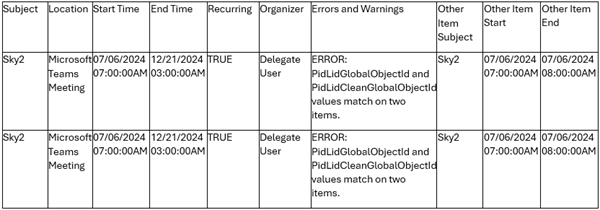
Za pomocą Eksploratora Windows przejdź do folderu c:\calcheck i otwórz CalCheckErr.csv. Powinna zawierać zduplikowane elementy.
Przykład:
Zamknij programy Outlook i Excel.
Jeśli ta lista Ci odpowiada, teraz możesz usunąć te duplikaty. Duplikaty zostaną przeniesione do nowego folderu o nazwie Calcheck na liście folderów programu Outlook. Wstecz do okna wiersza polecenia, wpisz następujące polecenie i naciśnij klawisz Enter. Przed uruchomieniem polecenia upewnij się, że aplikacja klasyczna programu Outlook została zamknięta.
C:\calcheck>calcheck.exe -F -RW oknie selektora profilów wybierz profil, z którego chcesz usunąć zduplikowane elementy kalendarza.
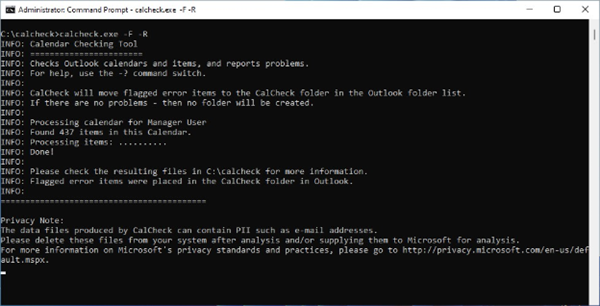
Po zakończeniu okno wiersza polecenia zostanie wyświetlone tak, jak powyżej. Przed jego zamknięciem przejdź do folderu C:\calcheck, zanim go zamkniesz, a następnie otwórz Calcheck.log, aby upewnić się, że zawiera informację o zakończeniu i aktualną godzinę w dolnej części dziennika. Jeśli ta procedura została ukończona, zamknij okno wiersza polecenia. Nie zamknie się samoczynnie.
Zakończenie: 05.07.2024 11:53:30
Zakończono przetwarzanie skrzynki pocztowej /o=ExchangeLabs/ou=Exchange Administrative Group (FYDIBOHF23SPDLT)/cn=Recipients/cn=b6121eb9ed4ea0822d864549e4f59d-manageruserPolecenie calcheck.exe -F -R utworzyło na liście folderów programu Outlook folder o nazwie Calcheck , który zawiera zduplikowane elementy. Jeśli po jakimś czasie potwierdzisz, że problem ze zduplikowaniem został rozwiązany, możesz usunąć ten folder, klikając go prawym przyciskiem myszy i wybierając polecenie Usuń folder.
Jeśli zduplikowane elementy nie zostaną usunięte, zamknij program Outlook i uruchom polecenie ponownie, a następnie poczekaj kilka minut w oknie wiersza polecenia na wykonanie zadania.
Dodatkowe zasoby
Problemy z wydajnością programu Outlook w pliku ost lub pst trybu buforowanej wymiany
Więcej zasobów
 Zapytaj ekspertów
Połącz się z ekspertami, omawiaj najnowsze wiadomości i najlepsze rozwiązania dotyczące programu Outlook oraz czytaj naszego bloga.
 Uzyskaj pomoc w społeczności
Zadaj pytanie i poznaj rozwiązanie dzięki przedstawicielom obsługi technicznej, specjalistom MVP, inżynierom i użytkownikom programu Outlook.
 Zaproponuj nową funkcję
Czekamy na sugestie i opinie! Przekazuj je! Chętnie Cię wysłuchamy.
Zobacz również
Rozwiązania lub obejścia ostatnio stwierdzonych problemów w programie Outlook dla komputerów PC