
Ostatnia aktualizacja: 18 marca 2024 r.
PROBLEM
Po zaktualizowaniu programu Outlook do kompilacji 16.0.11126.20266 edytowanie pola Notatki niektórych kontaktów, a także treści niektórych terminów, spotkań lub zadań, może nie być możliwe. Wynika to z faktu, że niektóre elementy zawierają informacje nagłówka internetowego, które powodują, że program Outlook uważa, iż nie powinno się ich edytować.
STAN: NAPRAWIONE
Bieżący kanał został naprawiony w wersji 1904 (kompilacja 11601.20144).
Semi-Annual Kanał dla przedsiębiorstw został rozwiązany w wersji 1808 (kompilacja 10730.20340).
Programy Outlook 2016, Outlook 2013 i Outlook 2010 (znane również jako wersje wieczyste) zostały naprawione w aktualizacji publicznej z 13 sierpnia 2019 r.
Uwaga
Jest jeden znaleziony problem, który nie został rozwiązany. Wystąpień terminu cyklicznego, które mają właściwość PR_TRANSPORT_MESSAGE_HEADERS nie można edytować w polach notatek (treść spotkania), tematu i lokalizacji. Zobacz poniższe obejście, aby ręcznie usunąć właściwość PR_TRANSPORT_MESSAGE_HEADERS przy użyciu dodatku OutlookSpy.
Obejścia problemu:
Jeśli korzystasz z platformy Microsoft 365 lub konta Outlook.com, możesz edytować kontakty, zadania i terminy za pomocą Internetu.
- Outlook.com użytkowników: Tworzenie, wyświetlanie i edytowanie kontaktów i list kontaktów w Outlook.com
- Użytkownicy platformy Microsoft 365: Tworzenie, wyświetlanie i edytowanie kontaktów i list kontaktów w aplikacji Outlook w sieci Web
Jeśli ufasz elementom znajdującym się w tym stanie, możesz skorzystać z kilku innych rozwiązań.
Ważne
Przed użyciem któregokolwiek z poniższych rozwiązań zaleca się utworzenie kopii zapasowej danych w pliku danych programu Outlook (pst). Aby uzyskać więcej informacji o tworzeniu kopii zapasowej danych programu Outlook, zobacz Eksportowanie lub tworzenie kopii zapasowej wiadomości e-mail, kontaktów i kalendarza do pliku pst programu Outlook.
Zbiorcze naprawianie kontaktów
Możesz wyeksportować wszystkie kontakty, a następnie zaimportować je, aby usunąć nagłówki internetowe. Ten proces powoduje oznaczenie kontaktów jako edytowalne.
Wyeksportuj kontakty do pliku wartości oddzielonych przecinkami (.csv).
Sprawdź, czy występują problemy podczas tworzenia nowego kontaktu.
Utwórz i zapisz nowy kontakt w folderze Kontakty.
Otwórz nowy kontakt i spróbuj edytować pole Notatki.
- Jeśli możesz edytować pole Notatki, zaimportuj kontakty do istniejącego folderu Kontakty, używając opcji Zamień duplikaty na elementy importowane, aby zamienić istniejące kontakty.
- Jeśli nie możesz edytować pola Notatki, utwórz nowy folder kontaktów i zaimportuj kontakty do nowego folderu. Od tego momentu unikaj używania starego folderu kontaktów.
Poprawianie pojedynczych kontaktów, terminów, spotkań i zadań przy użyciu dodatku COM
Możesz także użyć programu OutlookSpy, dodatku innej firmy, który nie jest obsługiwany przez firmę Microsoft, aby naprawić poszczególne elementy.
- Pobierz i zainstaluj program OutlookSpy. Program OutlookSpy można znaleźć pod następującym linkiem: http://dimastr.com/outspy/home.htm.
- Otwórz element, którego dotyczy problem, w programie Outlook.
- Wybierz kartę OutlookSpy na Wstążce, a następnie kliknij iMessage.
- Wybierz właściwość PR_TRANSPORT_MESSAGE_HEADERS , a następnie wybierz pozycję Usuń właściwości , aby ją usunąć.
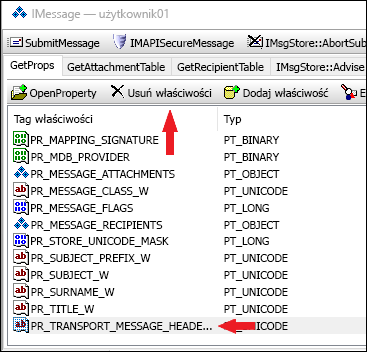
- Zapisz zmiany, zamknij element i otwórz go ponownie. Pola powinny być teraz edytowalne.
Więcej zasobów
 Zapytaj ekspertów
Połącz się z ekspertami, omawiaj najnowsze wiadomości i najlepsze rozwiązania dotyczące programu Outlook oraz czytaj naszego bloga.
 Uzyskaj pomoc w społeczności
Zadaj pytanie i poznaj rozwiązanie dzięki przedstawicielom obsługi technicznej, specjalistom MVP, inżynierom i użytkownikom programu Outlook.
 Zaproponuj nową funkcję
Czekamy na sugestie i opinie! Przekazuj je! Chętnie Cię wysłuchamy.
Zobacz też
Rozwiązania lub obejścia ostatnio stwierdzonych problemów w programie Outlook dla systemu Windows